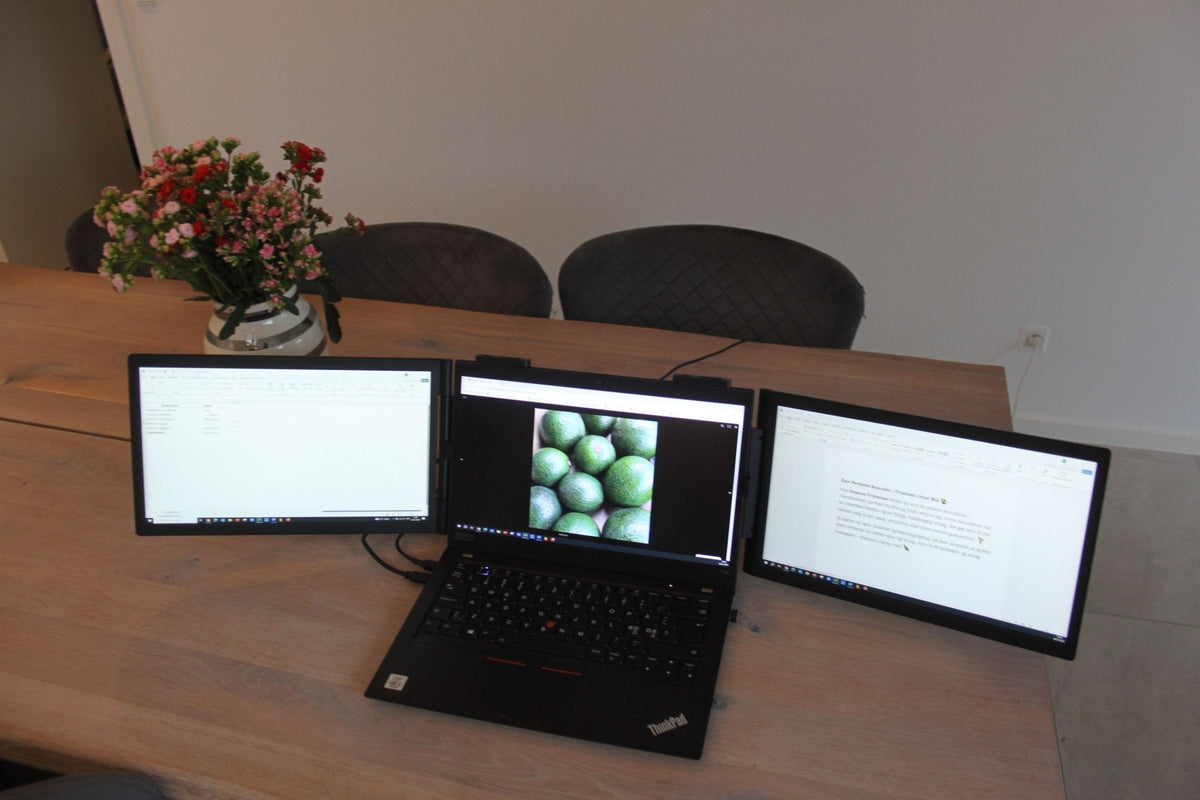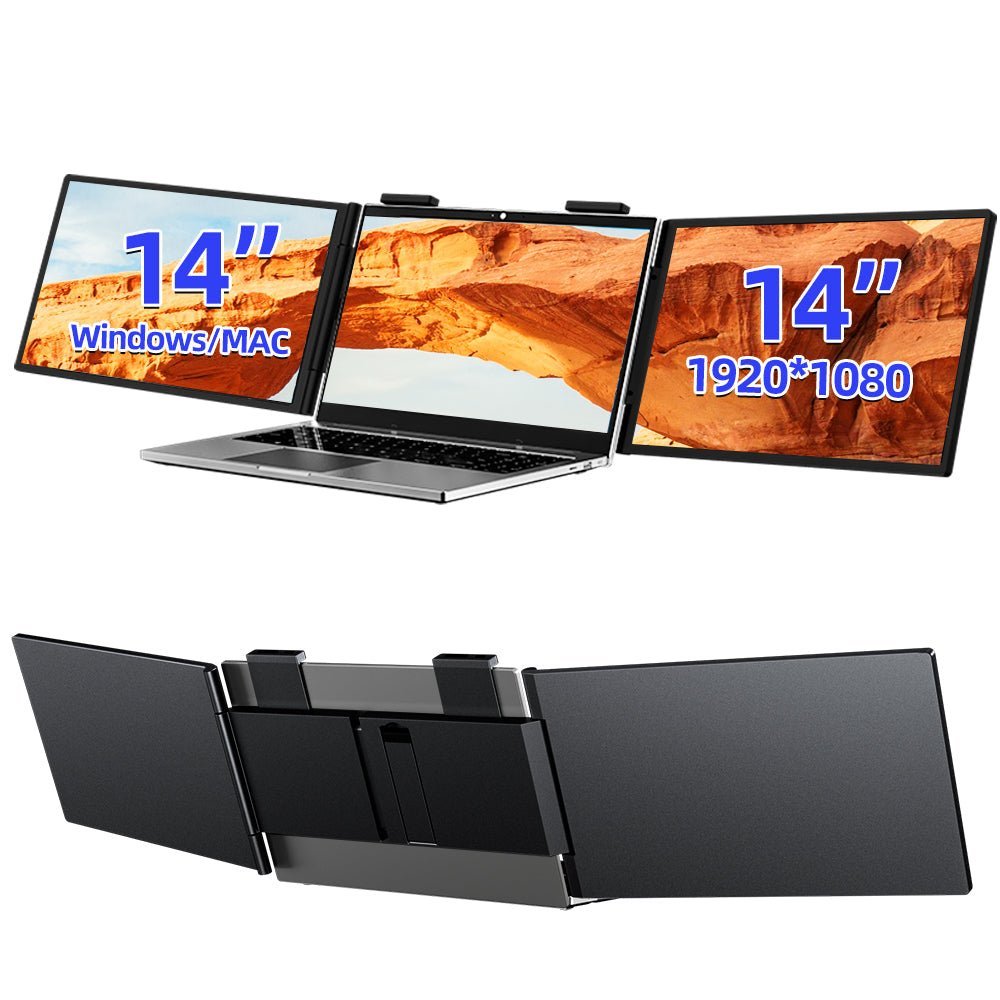

En skærmudvider til laptop kan være en enkel måde at få mere arbejdsplads på uden at bygge et permanent setup med stationære monitorer.
Men hvilken løsning skal du vælge? Skal du have én ekstra skærm eller to? Hvor stor skal skærmen være? Og hvordan ved du, om din laptop overhovedet understøtter løsningen?
I denne guide hjælper vi dig med at vælge den rigtige skærmudvider ud fra dit behov, din laptop og den måde, du arbejder på.
Hvad er en skærmudvider til laptop?
En skærmudvider er en ekstern skærmløsning, der giver din bærbare computer mere skærmplads.
Det kan enten være:
- én ekstra skærm ved siden af laptoppen
- to ekstra skærme, så du får tre arbejdsflader i alt
Hvis du først vil have en grundigere forklaring af selve produktkategorien, kan du læse vores guide om hvad en skærmudvider er, og hvordan den virker.
Én eller to ekstra skærme - hvad skal du vælge?
Det vigtigste valg er, hvor meget ekstra skærmplads du faktisk har brug for.
Én ekstra skærm
Én ekstra skærm passer godt, hvis du primært vil undgå at skifte konstant mellem programmer.
Et typisk setup kan være:
Laptop: dit primære arbejde
Ekstern skærm: mail, Teams, browser, dokumenter eller research
Det giver allerede markant mere arbejdsplads uden at gøre setup'et unødigt stort.
To ekstra skærme
Hvis du arbejder med mange programmer samtidig, kan to ekstra skærme være mere relevant.
Så får du typisk:
Venstre skærm: kommunikation
Laptop: primær arbejdsopgave
Højre skærm: data, browser, dokumenter eller research
Vil du vide mere om denne type setup, kan du læse vores guide til to skærme til laptop.
Hvilken størrelse skærmudvider skal du vælge?
Skærmstørrelsen bør passe til både din laptop og den måde, du arbejder på.
En mindre skærm er typisk lettere at transportere, mens en større skærm giver mere arbejdsplads.
Til laptopbrug er størrelser omkring 14-16 tommer ofte et godt kompromis mellem:
- mobilitet
- arbejdsplads
- vægt
- plads i tasken
Hvis skærmen primært skal bruges på et fast skrivebord, kan størrelse være vigtigere end vægt. Skal den derimod med på farten, bliver mobilitet hurtigt afgørende.
Full HD eller højere opløsning?
Til almindeligt kontorarbejde, browser, mail og regneark kan Full HD være rigeligt.
En højere opløsning kan være relevant, hvis du blandt andet arbejder med:
- grafik
- foto
- video
- meget tekst på én gang
- detaljerede dashboards
Jo højere opløsning, desto mere skal du dog også være opmærksom på laptopens videounderstøttelse.
USB-C er praktisk - men tjek kompatibiliteten
Mange moderne skærmudvidere bruger USB-C, fordi det er en kompakt og fleksibel forbindelse.
Men ikke alle USB-C-porte understøtter video.
USB-C beskriver selve stiktypen. Din laptop skal samtidig understøtte videosignal gennem porten, eksempelvis via DisplayPort Alt Mode eller Thunderbolt.
Hvis du er i tvivl om din laptops USB-C-port, kan du læse vores guide til ekstern skærm til laptop via USB-C.
Skal skærmudvideren have eget stativ?
Det er en detalje, som kan have stor betydning i praksis.
Nogle skærmudvidere monteres direkte på laptoppen, mens andre står på et separat stativ ved siden af.
Et separat stativ kan blandt andet give:
- mere frihed til at placere skærmen
- mulighed for at justere højden
- mindre vægt direkte på laptopskærmen
- mere fleksibel ergonomi
Hvis du ofte arbejder i længere perioder, er placering og højde værd at tage med i vurderingen.
Bærbar eller stationær løsning?
En traditionel monitor er ofte et godt valg, hvis du næsten altid arbejder samme sted.
En bærbar skærmudvider er derimod mere interessant, hvis du:
- arbejder hybridt
- skifter mellem hjem og kontor
- rejser med din laptop
- arbejder fra coworking spaces
- har begrænset plads
- vil kunne pakke arbejdsstationen væk igen
Hvis rejsebrug er særligt vigtigt for dig, kan du også læse vores guide til bærbar skærm til rejse.
Skærmudvider til hjemmekontor
En skærmudvider kan være særligt nyttig, hvis laptoppen er din primære computer på hjemmekontoret.
På én laptopskærm skal du ofte skifte mellem:
- Teams eller Slack
- browser
- regneark
- dokumenter
Med en ekstra arbejdsflade kan flere af disse programmer være synlige samtidig.
ScreenBooster Halo - når én ekstra skærm er nok
Hvis du vil have én ekstra skærm ved siden af din laptop, er ScreenBooster Halo vores løsning med én ekstern 16" skærm.
Halo står på et justerbart stativ og kan på kompatible laptops tilsluttes via USB-C.
Den er især relevant, hvis du:
- vil have mere arbejdsplads uden et stort setup
- gerne vil kunne tage skærmen med
- arbejder forskellige steder
- ønsker én ekstra skærm til mail, browser eller dokumenter
ScreenBooster Horizon - når du vil have to ekstra skærme
Hvis du vil udvide laptoppen til tre arbejdsflader, er ScreenBooster Horizon udviklet til dette formål.
Horizon består af to 14" Full HD-skærme, som bruges sammen med laptopens egen skærm.
Det kan være særligt nyttigt, hvis du arbejder med:
- økonomi og Excel
- projektledelse
- programmering
- kundeservice
- salg og CRM
- analyse
- marketing
Din laptop skal naturligvis understøtte det nødvendige antal eksterne skærmsignaler.
MacBook eller Windows-laptop?
Operativsystemet er ikke det eneste, der afgør kompatibiliteten. Den konkrete hardware er vigtigere.
På Windows-laptops bør du især kontrollere USB-C-, Thunderbolt-, HDMI- og grafikunderstøttelsen.
På MacBook afhænger antallet af eksterne skærme blandt andet af Apple-chippen.
Har du MacBook, kan du læse vores guides til:
Skærmudvider til Lenovo ThinkPad
Bruger du en Lenovo ThinkPad, afhænger kompatibiliteten af model og generation.
Du kan læse vores specifikke guide til ekstra skærm til Lenovo ThinkPad.
Skærmudvider til HP EliteBook
Har du en HP EliteBook, gælder det samme: model, generation og portspecifikationer har betydning.
Se vores guide til ekstra skærm til HP EliteBook.
Sådan vælger du den rigtige skærmudvider
Hvis du skal vælge mellem forskellige løsninger, ville vi især se på disse seks punkter:
- Hvor mange ekstra skærme har du brug for?
- Understøtter din laptop video via USB-C?
- Hvor stor skal skærmen være?
- Skal løsningen være nem at transportere?
- Har du brug for et justerbart stativ?
- Understøtter laptoppen det ønskede antal eksterne skærme?
Hvis én ekstra skærm løser dit behov, er der sjældent grund til at vælge en større løsning med to ekstra skærme.
Omvendt kan to ekstra skærme være en stor fordel, hvis dit arbejde kræver mange programmer og informationskilder på samme tid.
Ofte stillede spørgsmål om skærmudvider til laptop
Hvad er den bedste skærmudvider til laptop?
Det afhænger af dit behov og din laptop. Nogle har mest glæde af én ekstra skærm, mens andre har brug for to ekstra arbejdsflader.
Kan alle laptops bruge en skærmudvider?
Nej. Du skal kontrollere laptopens videoudgange, USB-C-understøttelse og hvor mange eksterne skærme computeren kan drive.
Er USB-C nødvendigt?
Nej. Eksterne skærme kan også bruge blandt andet HDMI eller Thunderbolt. USB-C er dog meget udbredt på moderne bærbare computere.
Kan jeg få tre skærme på min laptop?
Ja, hvis laptoppen kan drive to eksterne skærme samtidig. Laptopens egen skærm plus to ekstra skærme giver tre arbejdsflader.
Er en bærbar skærmudvider god til hjemmekontor?
Ja, især hvis du vil have ekstra arbejdsplads uden at have to faste monitorer stående permanent.
Skal en skærmudvider monteres på laptoppen?
Ikke nødvendigvis. Nogle løsninger monteres på laptoppen, mens andre anvender et separat stativ.