
Vil du have en ekstern skærm til MacBook Air, er det vigtigt først at vide, hvilken MacBook Air-model og chip du har.
Der er nemlig væsentlig forskel på, hvor mange eksterne skærme MacBook Air med M1, M2, M3 og M4 understøtter. Det betyder især noget, hvis du gerne vil arbejde med to ekstra skærme eller bygge et mere fleksibelt setup omkring din MacBook.
I denne guide gennemgår vi kompatibiliteten, forskellen på de forskellige Apple-chips, USB-C og Thunderbolt samt hvad du skal være opmærksom på, før du vælger en ekstra skærm til din MacBook Air.
Kan man tilslutte en ekstern skærm til MacBook Air?
Ja. MacBook Air kan bruges med eksterne skærme, og på nyere modeller sker tilslutningen typisk via de USB-C-formede Thunderbolt-porte på siden af computeren.
Hvor mange skærme du kan tilslutte samtidig, afhænger dog af din MacBook Air-model.
Det er derfor ikke nok blot at se, at computeren har to USB-C-porte. Antallet af porte og antallet af eksterne skærme, som MacBook Air officielt kan drive, er ikke nødvendigvis det samme.
Hvor mange eksterne skærme understøtter MacBook Air?
Her er den vigtigste forskel mellem de nyere MacBook Air-generationer:
| MacBook Air | Officiel understøttelse |
|---|---|
| M1 | Én ekstern skærm |
| M2 | Én ekstern skærm |
| M3 | Én ekstern skærm med låget åbent - op til to med låget lukket |
| M4 | Op til to eksterne skærme samtidig med den indbyggede skærm |
Det er især vigtigt at kende denne forskel, hvis du overvejer et setup med mere end én ekstra skærm.
Ekstern skærm til MacBook Air M1
MacBook Air med M1-chip understøtter officielt én ekstern skærm samtidig med den indbyggede MacBook-skærm.
Den eksterne skærm kan tilsluttes via Thunderbolt/USB-C, og M1-modellen understøtter en ekstern skærm med op til 6K-opløsning ved 60 Hz.
Det betyder, at et setup med:
- MacBook Airs egen skærm
- én ekstern skærm
er den normale, officielt understøttede løsning.
Har du en MacBook Air M1 og ønsker to ekstra separate skærme, skal du derfor være ekstra opmærksom på kompatibiliteten. En almindelig USB-C-hub med to videoudgange ændrer ikke i sig selv på Apples begrænsning.
Ekstern skærm til MacBook Air M2
MacBook Air med M2 minder på dette punkt om M1-modellen.
Apple angiver understøttelse af én ekstern skærm samtidig med MacBook Airs egen skærm. Den kan understøtte en ekstern skærm med op til 6K-opløsning ved 60 Hz.
Hvis du blot ønsker mere arbejdsplads ved siden af laptopskærmen, er en enkelt bærbar eller stationær ekstern skærm derfor en oplagt løsning.
Ekstern skærm til MacBook Air M3
Med MacBook Air M3 ændrede Apple mulighederne for flere eksterne skærme.
Med MacBook Air åben kan du bruge:
- den indbyggede MacBook-skærm
- én ekstern skærm
Hvis du lukker MacBook Air-låget, kan M3-modellen i stedet bruge op til to eksterne skærme.
Det gør M3 mere fleksibel, hvis du eksempelvis arbejder ved et skrivebord og gerne vil bruge to eksterne skærme som din primære arbejdsstation.
Vil du derimod have selve MacBook-skærmen åben og samtidig bruge to ekstra skærme, er M3's officielle understøttelse mere begrænset.
Ekstern skærm til MacBook Air M4
MacBook Air med M4 er markant mere fleksibel, når det gælder eksterne skærme.
Her understøtter Apple op til to eksterne skærme samtidig med MacBook Airs indbyggede skærm.
Det betyder, at du kan have:
- MacBook Air-skærmen
- ekstern skærm 1
- ekstern skærm 2
aktive samtidig.
For brugere, der ønsker tre arbejdsflader uden at lukke computeren, er M4 derfor langt mere velegnet end de tidligere Air-generationer.
Sådan finder du ud af, hvilken MacBook Air du har
Hvis du ikke ved, hvilken chip der sidder i din MacBook Air, kan du tjekke det på få sekunder:
- Klik på Apple-logoet øverst til venstre.
- Vælg Om denne Mac.
- Se efter chip eller processor.
Her vil der eksempelvis stå Apple M1, M2, M3 eller M4.
Det er en god idé at kontrollere dette, før du køber en ekstern skærm - især hvis du ønsker mere end én ekstra skærm.
Har du i stedet en MacBook Pro? Så læs vores guide til ekstern skærm til MacBook Pro.
Hvilken ekstern skærm skal du vælge til MacBook Air?
Det afhænger først og fremmest af, hvordan du bruger din MacBook.
Hvis din MacBook Air næsten altid står på det samme skrivebord, kan en traditionel stationær monitor være en god løsning.
Men mange vælger netop MacBook Air på grund af dens lave vægt og mobilitet. I det tilfælde kan en bærbar ekstern skærm passe bedre til den måde, computeren bliver brugt på.
En bærbar skærm kan især være relevant, hvis du:
- arbejder både hjemme og på kontoret
- studerer
- rejser med din MacBook Air
- har begrænset plads på skrivebordet
- gerne vil kunne pakke hele arbejdsstationen væk
- arbejder fra forskellige lokationer
Bærbar ekstern skærm til MacBook Air
En bærbar ekstern skærm giver dig mulighed for at bevare MacBook Airs fleksibilitet og samtidig få mere arbejdsplads.
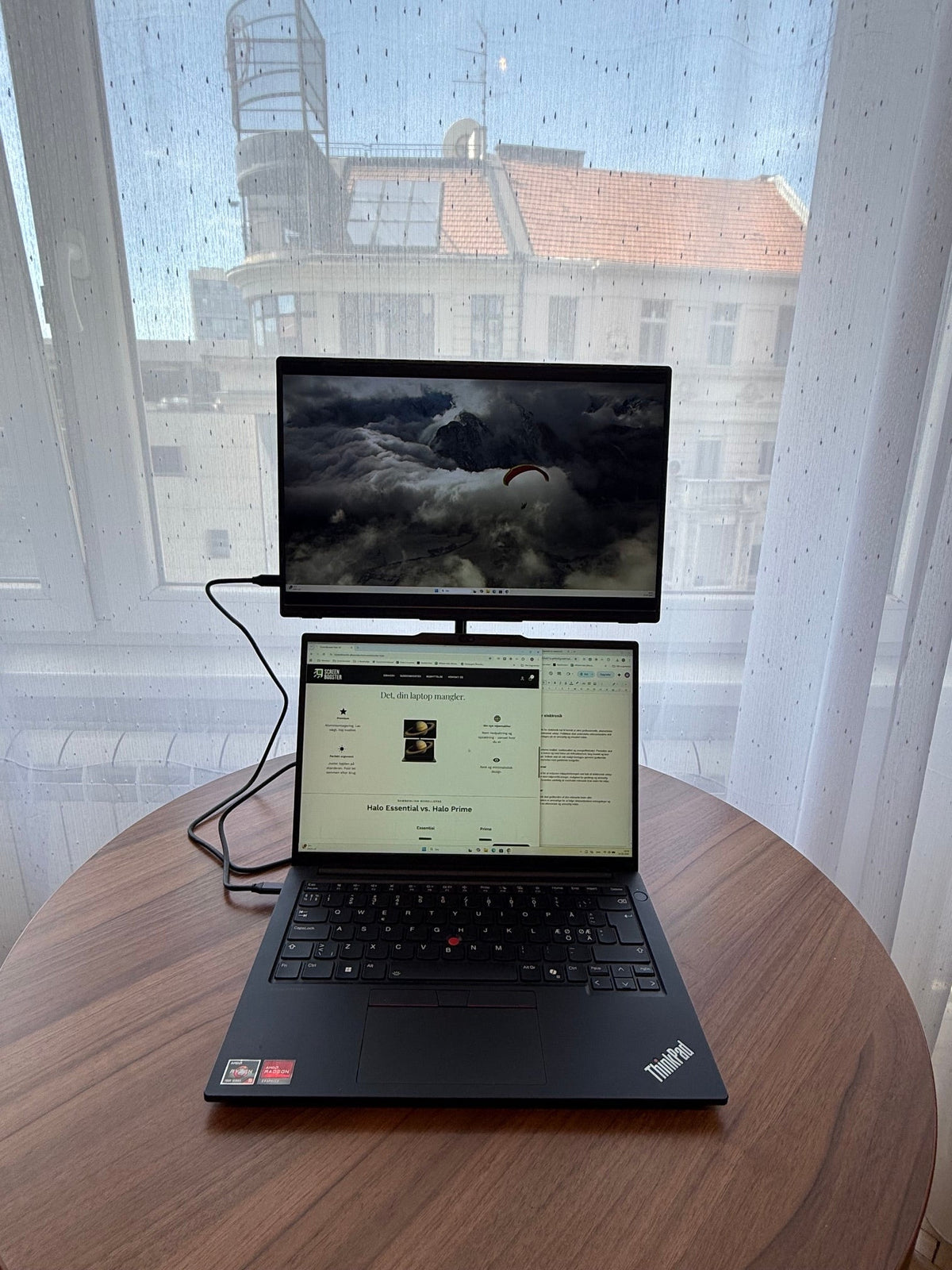
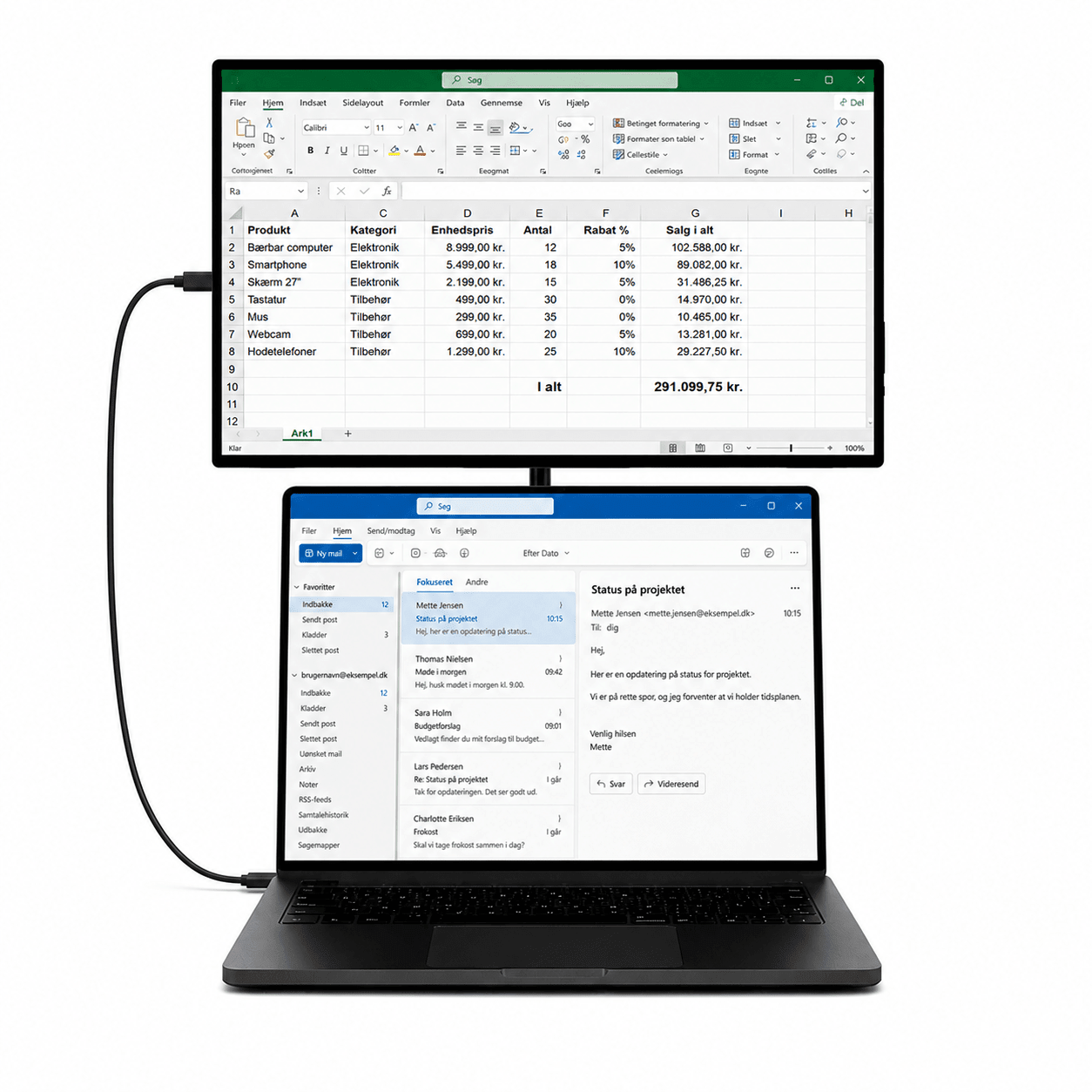
ScreenBooster Halo er eksempelvis en 16" ekstern skærm, som placeres på det medfølgende justerbare stativ ved siden af din MacBook.
På kompatible MacBook Air-modeller kan skærmen forbindes via USB-C, så du kan udvide dit arbejdsområde uden at være bundet til en traditionel stationær monitor.
Et typisk setup kan eksempelvis være:
MacBook Air: dit primære arbejde
Halo: mail, browser, Teams, dokumenter eller referencemateriale
Når arbejdsdagen er slut, kan skærmen og stativet pakkes sammen igen.
Kan MacBook Air bruge to eksterne skærme?
Ja - men det afhænger af modellen.
MacBook Air M1 og M2 understøtter officielt én ekstern skærm.
MacBook Air M3 kan bruge to eksterne skærme, hvis MacBook Air-låget er lukket.
MacBook Air M4 kan bruge op til to eksterne skærme samtidig med den indbyggede skærm.
Hvis du overvejer en løsning med to ekstra skærme, bør du derfor altid kontrollere din MacBook Air-generation først.
Kan jeg bruge en USB-C-skærm til MacBook Air?
Ja. USB-C er ofte den nemmeste måde at forbinde en moderne MacBook Air med en ekstern skærm.
MacBook Air-modeller med Apple Silicon har Thunderbolt-porte med USB-C-stik og understøtter video via DisplayPort over forbindelsen.
Det betyder dog ikke, at alle USB-C-kabler nødvendigvis kan overføre video.
Er du i tvivl om, hvordan USB-C, DisplayPort Alt Mode og Thunderbolt hænger sammen, kan du læse vores guide til ekstern skærm til laptop via USB-C.
Du bør derfor kontrollere:
- at skærmen understøtter video via USB-C
- at kablet understøtter videosignal
- at du bruger den korrekte port
- om skærmen kræver separat strøm
USB-C eller HDMI til MacBook Air?
MacBook Air har ikke en indbygget HDMI-port på de nyere modeller.
Hvis du vil forbinde en HDMI-skærm, vil du derfor normalt have brug for en USB-C-til-HDMI-adapter eller en kompatibel hub.
Har den eksterne skærm selv USB-C-video, er direkte USB-C-forbindelse ofte den enkleste løsning, fordi du kan undgå et ekstra mellemled.
Sådan tilslutter du en ekstern skærm til MacBook Air
1. Tilslut skærmen
Forbind skærmen til MacBook Air via USB-C/Thunderbolt eller via en kompatibel adapter.
2. Kontrollér skærmens input
Hvis skærmen har flere indgange, skal du sikre dig, at den korrekte inputkilde er valgt.
3. Åbn skærmindstillinger
På MacBook Air går du til:
Apple-menu → Systemindstillinger → Skærme
Her kan du blandt andet:
- placere skærmene i den rigtige rækkefølge
- vælge primær skærm
- ændre opløsning
- justere skalering
MacBook Air registrerer ikke ekstern skærm - hvad gør du?
Hvis din MacBook Air ikke finder den eksterne skærm, kan du prøve følgende:
- frakobl og tilslut USB-C-kablet igen
- prøv den anden Thunderbolt/USB-C-port
- kontrollér at kablet understøtter video
- kontrollér skærmens valgte input
- prøv et andet kabel
- fjern eventuelle hubs eller adaptere midlertidigt
- genstart MacBook Air
- opdatér macOS
- åbn Systemindstillinger → Skærme
Hvis skærmen fungerer ved direkte tilslutning, men ikke gennem en hub eller adapter, er det oplagt at undersøge mellemleddet nærmere.
Kan en USB-C-hub give MacBook Air flere skærme?
Ikke nødvendigvis.
En USB-C-hub med to HDMI-porte betyder ikke automatisk, at din MacBook Air kan vise to separate eksterne skriveborde.
MacBook'ens egen skærmunderstøttelse sætter stadig en grænse for, hvor mange eksterne skærme macOS officielt kan drive.
Det er derfor vigtigt at skelne mellem:
- hvor mange fysiske skærmporte en hub har
- hvor mange separate skærme MacBook Air faktisk understøtter
Ekstra skærm til MacBook Air på hjemmekontoret
En ekstra skærm kan gøre en stor forskel, hvis MacBook Air er din primære arbejdscomputer.
Du kan eksempelvis have dit aktive arbejde på MacBook'en og bruge den eksterne skærm til:
- Slack eller Teams
- regneark
- research
- PDF-filer
- kalender
- browserfaner
På den måde slipper du for konstant at skifte mellem vinduer på én skærm.
Hvilken løsning passer bedst til din MacBook Air?
Har du en M1- eller M2-model, vil én ekstra skærm være den mest ligetil officielle løsning.
Har du en M3-model, får du mulighed for to eksterne skærme, hvis MacBook Air bruges med låget lukket.
Har du M4, kan du bruge op til to eksterne skærme og samtidig beholde MacBook Airs egen skærm aktiv.
Det vigtigste er derfor ikke blot at vælge en skærm med det rigtige stik, men at vælge et setup, der passer til både din MacBook Air-model og din måde at arbejde på.
Vil du have en ekstra skærm, der er nem at tage med sammen med din MacBook Air, kan ScreenBooster Halo være en fleksibel løsning.
Få mere skærmplads med ScreenBooster Halo
Ofte stillede spørgsmål om ekstern skærm til MacBook Air
Kan MacBook Air tilsluttes en ekstern skærm?
Ja. MacBook Air kan tilsluttes eksterne skærme via Thunderbolt/USB-C. Antallet af eksterne skærme afhænger af den konkrete MacBook Air-model.
Hvor mange eksterne skærme kan MacBook Air M1 bruge?
MacBook Air med M1 understøtter officielt én ekstern skærm samtidig med computerens indbyggede skærm.
Hvor mange eksterne skærme kan MacBook Air M2 bruge?
MacBook Air med M2 understøtter officielt én ekstern skærm.
Kan MacBook Air M3 bruge to eksterne skærme?
Ja. MacBook Air M3 kan bruge to eksterne skærme, når computerens låg er lukket. Med den indbyggede skærm aktiv understøttes én ekstern skærm.
Kan MacBook Air M4 bruge to eksterne skærme?
Ja. MacBook Air M4 understøtter op til to eksterne skærme samtidig med den indbyggede MacBook-skærm.
Kan jeg tilslutte en skærm til MacBook Air med USB-C?
Ja. MacBook Airs Thunderbolt-porte bruger USB-C-stik og understøtter videosignal til kompatible skærme.
Skal jeg bruge en adapter til ekstern skærm på MacBook Air?
Ikke hvis skærmen kan forbindes direkte via kompatibel USB-C. Hvis skærmen eksempelvis kun har HDMI, vil du normalt skulle bruge en adapter eller hub.