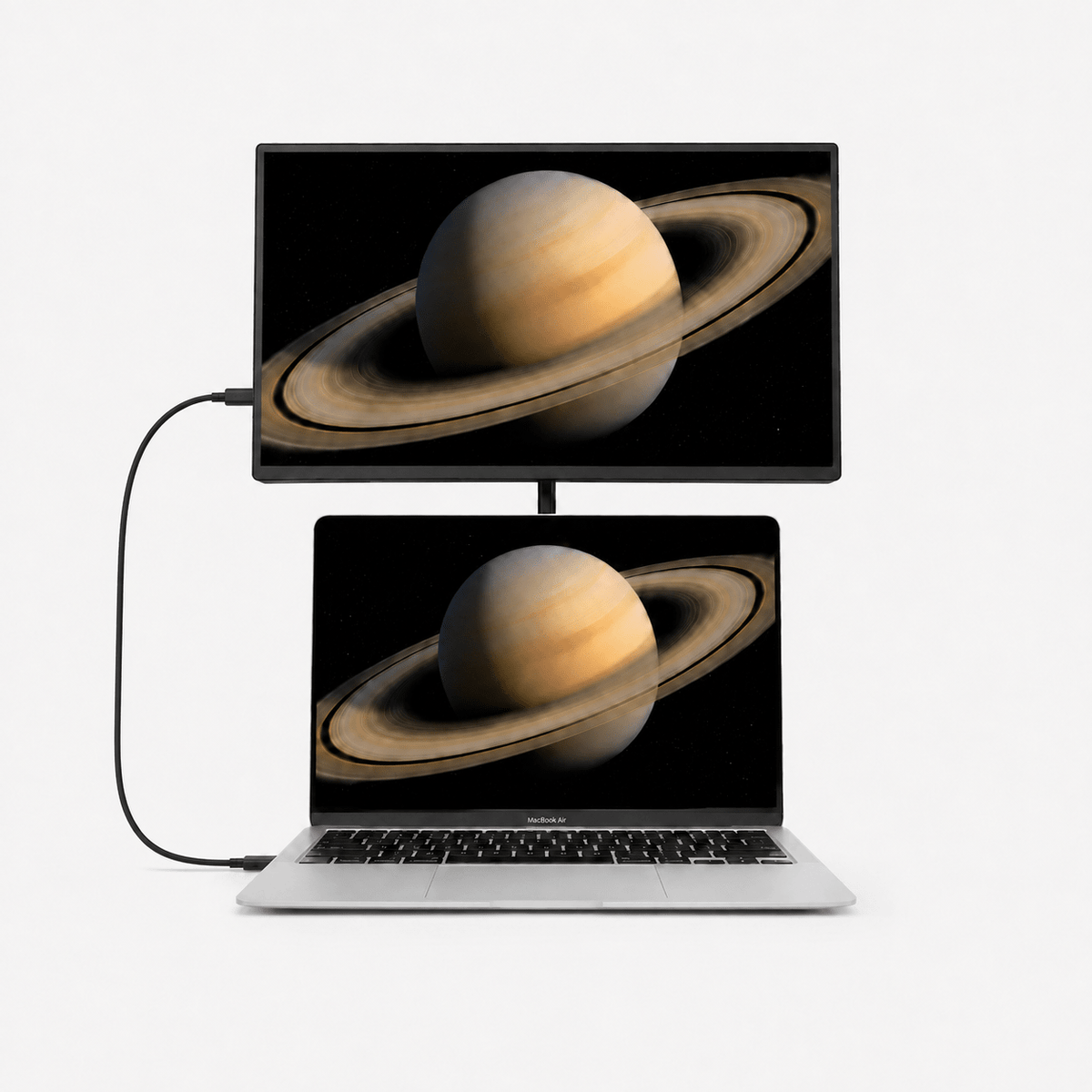

Vil du tilslutte en ekstern skærm til din laptop via USB-C? På mange nyere bærbare computere kan ét USB-C-kabel være nok til at sende videosignal til en ekstern skærm.
Men der er en vigtig detalje: Ikke alle USB-C-porte understøtter video.
To laptops kan derfor have USB-C-porte, der ser fuldstændig ens ud, selv om den ene kan bruges til en ekstern skærm, mens den anden kun kan bruges til opladning og data.
I denne guide viser vi, hvordan du finder ud af, om USB-C-porten på din laptop understøtter ekstern skærm, hvad DisplayPort Alt Mode og Thunderbolt betyder, og hvad du kan gøre, hvis skærmen ikke virker.
Kan USB-C bruges til en ekstern skærm?
Ja. USB-C kan bruges til eksterne skærme, hvis laptopens USB-C-port understøtter videosignal.
Det sker typisk gennem en teknologi som:
- DisplayPort Alt Mode
- Thunderbolt 3
- Thunderbolt 4
- Thunderbolt 5
- USB4 med relevant videounderstøttelse
USB-C beskriver først og fremmest selve stikkets fysiske udformning. Det fortæller ikke i sig selv, hvilke funktioner porten understøtter.
Det er derfor vigtigt at undersøge den konkrete USB-C-port på din laptop frem for blot at kontrollere, om computeren har USB-C.
Hvordan ved jeg, om min USB-C-port understøtter skærm?
Der er flere måder at undersøge det på.
1. Kig efter et symbol ved USB-C-porten
Nogle producenter markerer portens funktion direkte ved siden af USB-C-stikket.
Du kan blandt andet støde på:
- et DisplayPort-symbol
- et Thunderbolt-symbol i form af et lyn
- USB4-markering
En Thunderbolt-port kan som udgangspunkt bruges til kompatible eksterne skærme.
Vær dog opmærksom på, at et almindeligt opladnings- eller USB-symbol ikke nødvendigvis betyder, at porten understøtter video.
2. Find specifikationerne på din laptop
Den sikreste metode er at finde producentens officielle specifikationer for netop din laptopmodel.
Kig efter formuleringer som:
- DisplayPort via USB-C
- DisplayPort Alt Mode
- USB-C with DisplayPort
- Thunderbolt
- USB4
- video output
Står der kun USB-C uden yderligere information, bør du ikke automatisk gå ud fra, at porten understøtter ekstern skærm.
3. Find det præcise modelnummer
Laptops inden for samme produktserie kan have forskellige porte.
To computere, der begge eksempelvis hedder Lenovo ThinkPad eller HP EliteBook, kan derfor have forskellig USB-C-understøttelse afhængigt af generation og konfiguration.
Find derfor det præcise modelnummer, før du vurderer kompatibiliteten.
Hvad er DisplayPort Alt Mode?
DisplayPort Alt Mode gør det muligt at sende et DisplayPort-videosignal gennem et USB-C-stik.
Det betyder, at USB-C-porten fysisk ser ud som enhver anden USB-C-port, men også kan bruges som videoudgang.
Hvis både laptop og ekstern skærm understøtter den nødvendige forbindelse, kan du derfor i mange tilfælde forbinde dem direkte med et USB-C-kabel.
Det gør løsningen særligt praktisk på laptops, hvor traditionelle HDMI- eller DisplayPort-porte er blevet erstattet af USB-C.
Hvad er forskellen på USB-C og Thunderbolt?
USB-C og Thunderbolt bliver ofte blandet sammen, fordi Thunderbolt på moderne laptops bruger samme fysiske USB-C-stik.
Men de er ikke det samme.
USB-C beskriver stiktypen, mens Thunderbolt er en forbindelsesstandard med bestemte muligheder for blandt andet data og video.
Har din laptop en Thunderbolt-port, er den derfor velegnet til tilslutning af kompatible eksterne skærme.
En almindelig USB-C-port kan også understøtte video - men kun hvis producenten har implementeret den funktion.
Kan ét USB-C-kabel både give billede og strøm?
I nogle setups kan USB-C håndtere flere funktioner gennem samme forbindelse.
Afhængigt af laptoppen og skærmen kan forbindelsen eksempelvis bruges til:
- videosignal
- data
- strøm
Det betyder dog ikke, at alle skærme eller laptops fungerer på præcis samme måde.
Nogle eksterne skærme kræver separat strøm, og forskellige USB-C-porte kan understøtte forskellige niveauer af strømlevering.
Du bør derfor altid kontrollere specifikationerne for både laptop og skærm.
Hvilket USB-C-kabel skal jeg bruge til ekstern skærm?
Selv hvis både laptoppen og skærmen understøtter video via USB-C, kan kablet stadig være årsagen til, at der ikke kommer billede.
Ikke alle USB-C-kabler understøtter de samme funktioner.
Nogle kabler er eksempelvis primært beregnet til opladning og understøtter ikke den nødvendige videotransmission.
Hvis din eksterne skærm ikke virker, bør du derfor sikre dig, at USB-C-kablet understøtter video og de relevante specifikationer for din skærmløsning.
Sådan tilslutter du en ekstern skærm til laptop via USB-C
Hvis din laptop understøtter video gennem USB-C, er installationen typisk enkel.
1. Tilslut USB-C-kablet
Forbind skærmen direkte til den USB-C-port på laptoppen, der understøtter video.
2. Sørg for strøm til skærmen
Hvis skærmen kræver ekstern strøm, skal denne også være tilsluttet.
3. Kontrollér skærmens input
Har skærmen flere indgange, skal USB-C eller den relevante inputkilde være valgt.
4. Åbn computerens skærmindstillinger
På Windows kan du højreklikke på skrivebordet og vælge Skærmindstillinger.
Her kan du vælge, om skærmen skal:
- duplikere laptopskærmen
- udvide skrivebordet
- fungere som primær skærm
Hvis du vil have mere arbejdsplads, skal du normalt vælge Udvid disse skærme.
USB-C-skærm giver intet billede - hvad gør jeg?
Hvis skærmen ikke bliver registreret, betyder det ikke nødvendigvis, at der er noget galt med skærmen.
Prøv først følgende:
- kontrollér at USB-C-porten understøtter video
- prøv en anden USB-C-port på laptoppen
- prøv et andet USB-C-kabel med videounderstøttelse
- frakobl eventuelle hubs og adaptere
- forbind skærmen direkte til laptoppen
- kontrollér skærmens inputkilde
- genstart computeren
- opdatér grafik- og systemdrivere
- åbn skærmindstillinger og søg efter nye displays
Hvis skærmen virker gennem HDMI, men ikke gennem USB-C, er det oplagt at undersøge USB-C-portens videoegenskaber og det anvendte kabel.
Kan USB-C bruges til to eksterne skærme?
Det kan det på nogle laptops, men igen afhænger det af computerens hardware og forbindelser.
At én USB-C-port kan sende video til én ekstern skærm betyder ikke automatisk, at laptoppen understøtter to eksterne skærme.
Hvis du vil bruge laptopens egen skærm sammen med to ekstra displays, skal computeren kunne drive de nødvendige separate videosignaler.
Vi gennemgår netop dette mere detaljeret i vores guide til to skærme til laptop, hvor du kan se forskellige muligheder for et setup med to eller tre arbejdsflader.
Ekstern USB-C-skærm til hjemmekontoret
En ekstern USB-C-skærm kan være en enkel måde at gøre laptoppen mere anvendelig som arbejdscomputer.
Du kan eksempelvis bruge:
Laptop: dit primære arbejde
Ekstern skærm: mail, Teams, browser, regneark eller dokumenter
Det gør det muligt at beholde laptopens fleksibilitet uden at være begrænset til den relativt lille indbyggede skærm.
Bærbar USB-C-skærm til laptop
Hvis du arbejder forskellige steder, kan en bærbar ekstern skærm med USB-C være et alternativ til en fast desktop-monitor.
ScreenBooster Halo er en 16" ekstern skærm, som kan placeres på sit justerbare stativ ved siden af din laptop.
På kompatible laptops kan Halo forbindes via USB-C og bruges som en ekstra arbejdsflade.
Den løsning kan især være interessant, hvis du:
- arbejder både hjemme og på kontoret
- rejser med din laptop
- har begrænset skrivebordsplads
- studerer
- gerne vil kunne pakke dit setup sammen
To ekstra USB-C-skærme til laptop
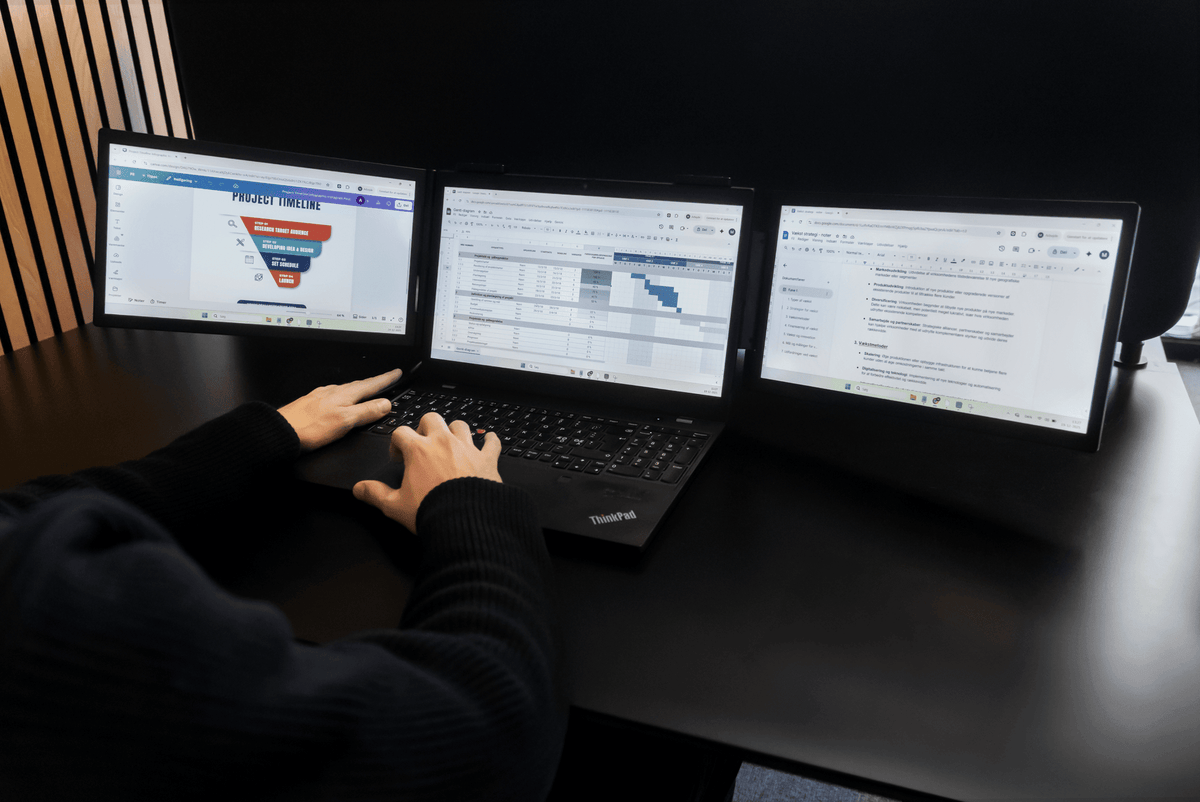
Hvis én ekstra arbejdsflade ikke er nok, findes der også bærbare løsninger med to ekstra skærme.
ScreenBooster Horizon består af to 14" Full HD-skærme og er udviklet til at give en kompatibel laptop tre arbejdsflader i alt.
Det kan eksempelvis bruges som:
Venstre skærm: kommunikation
Laptop: hovedopgaven
Højre skærm: research, data eller dokumenter
Her er kompatibiliteten endnu vigtigere, fordi laptoppen skal kunne håndtere det nødvendige antal eksterne skærmsignaler.
USB-C-skærm til MacBook
MacBook Pro og MacBook Air bruger Thunderbolt-porte med USB-C-stik til blandt andet eksterne skærme, men der er forskel på, hvor mange skærme de forskellige Apple-chips understøtter.
Har du en MacBook, kan du derfor læse vores specifikke guides:
Her gennemgår vi kompatibiliteten for de forskellige Apple-chips mere detaljeret.
USB-C eller HDMI - hvad skal du vælge?
Begge forbindelser kan være gode løsninger til en ekstern skærm.
HDMI er meget udbredt og findes på mange laptops og stationære skærme.
USB-C kan være mere fleksibelt på moderne laptops, fordi samme kompakte stik kan understøtte flere funktioner afhængigt af hardwaren.
Har både din laptop og skærm kompatibel USB-C-videounderstøttelse, er direkte USB-C ofte en meget enkel løsning.
Har laptoppen ikke video gennem USB-C, kan HDMI være et oplagt alternativ, hvis computeren har en HDMI-port.
Sådan vælger du den rigtige USB-C-skærm
Før du køber en ekstern USB-C-skærm, bør du derfor kontrollere fem ting:
- Understøtter laptopens USB-C-port video?
- Understøtter skærmen video via USB-C?
- Understøtter kablet video?
- Hvor mange eksterne skærme understøtter laptoppen?
- Kræver skærmen separat strøm?
Har du styr på disse punkter, er du langt bedre rustet til at vælge en kompatibel skærmløsning.
Ofte stillede spørgsmål om ekstern skærm via USB-C
Kan alle USB-C-porte bruges til en skærm?
Nej. USB-C beskriver stiktypen, men ikke nødvendigvis portens funktioner. Porten skal også understøtte video, eksempelvis via DisplayPort Alt Mode eller Thunderbolt.
Hvordan kan jeg se, om USB-C understøtter video?
Se efter DisplayPort- eller Thunderbolt-symboler ved porten og kontrollér producentens specifikationer for den præcise laptopmodel.
Hvorfor virker min USB-C-skærm ikke?
Det kan blandt andet skyldes, at USB-C-porten ikke understøtter video, at kablet ikke kan overføre videosignal, forkert input på skærmen eller driverproblemer.
Kan jeg bruge USB-C til to skærme?
På nogle laptops ja. Det afhænger af computerens grafikhardware, porte og understøttelse af flere eksterne displays.
Kan USB-C både overføre billede og strøm?
Ja, det er muligt i kompatible setups. De konkrete muligheder afhænger dog af både laptop, skærm, port og kabel.
Er Thunderbolt det samme som USB-C?
Nej. USB-C er stiktypen. Moderne Thunderbolt bruger samme USB-C-formede stik, men Thunderbolt er en separat forbindelsesstandard med blandt andet videounderstøttelse.