

ScreenBooster Vision
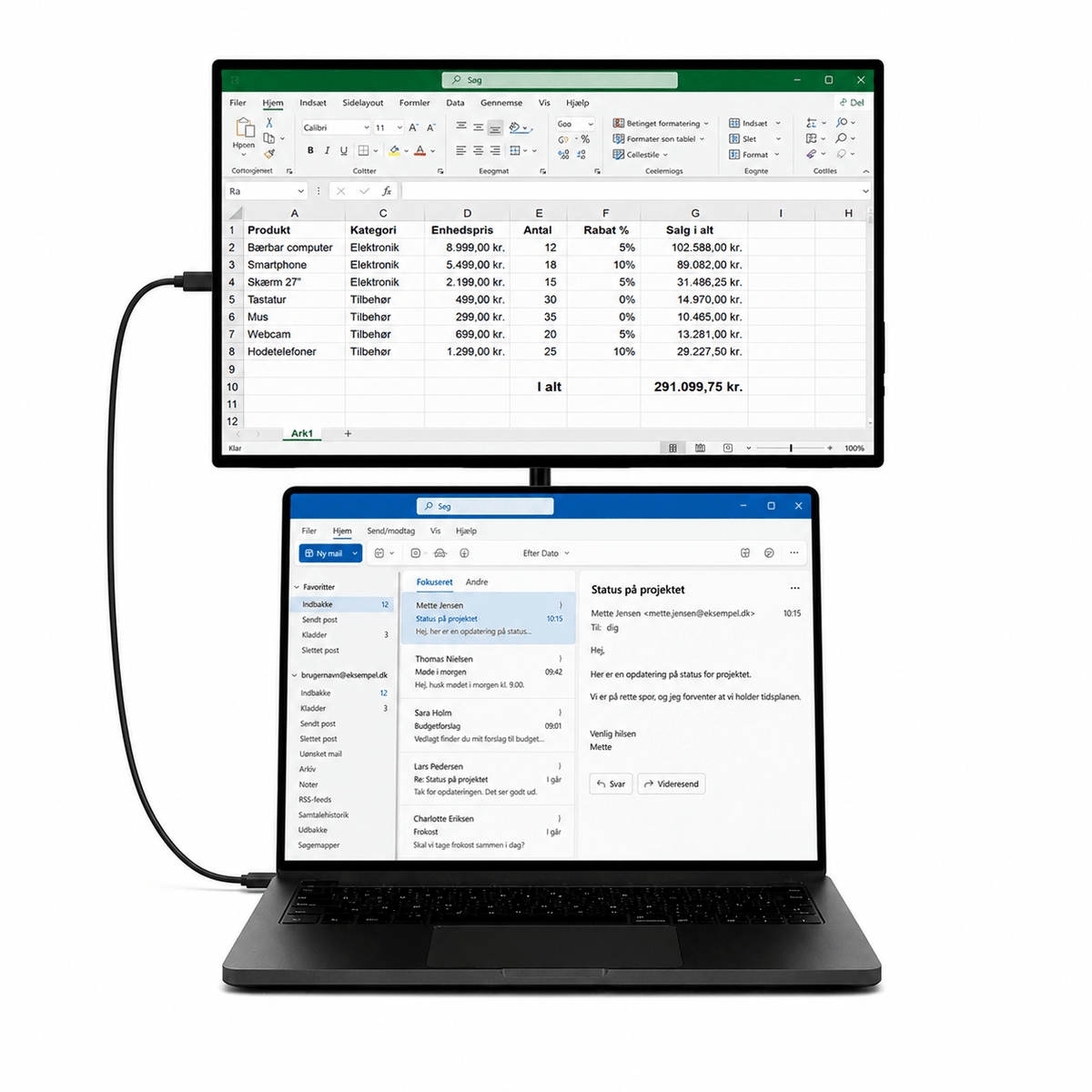
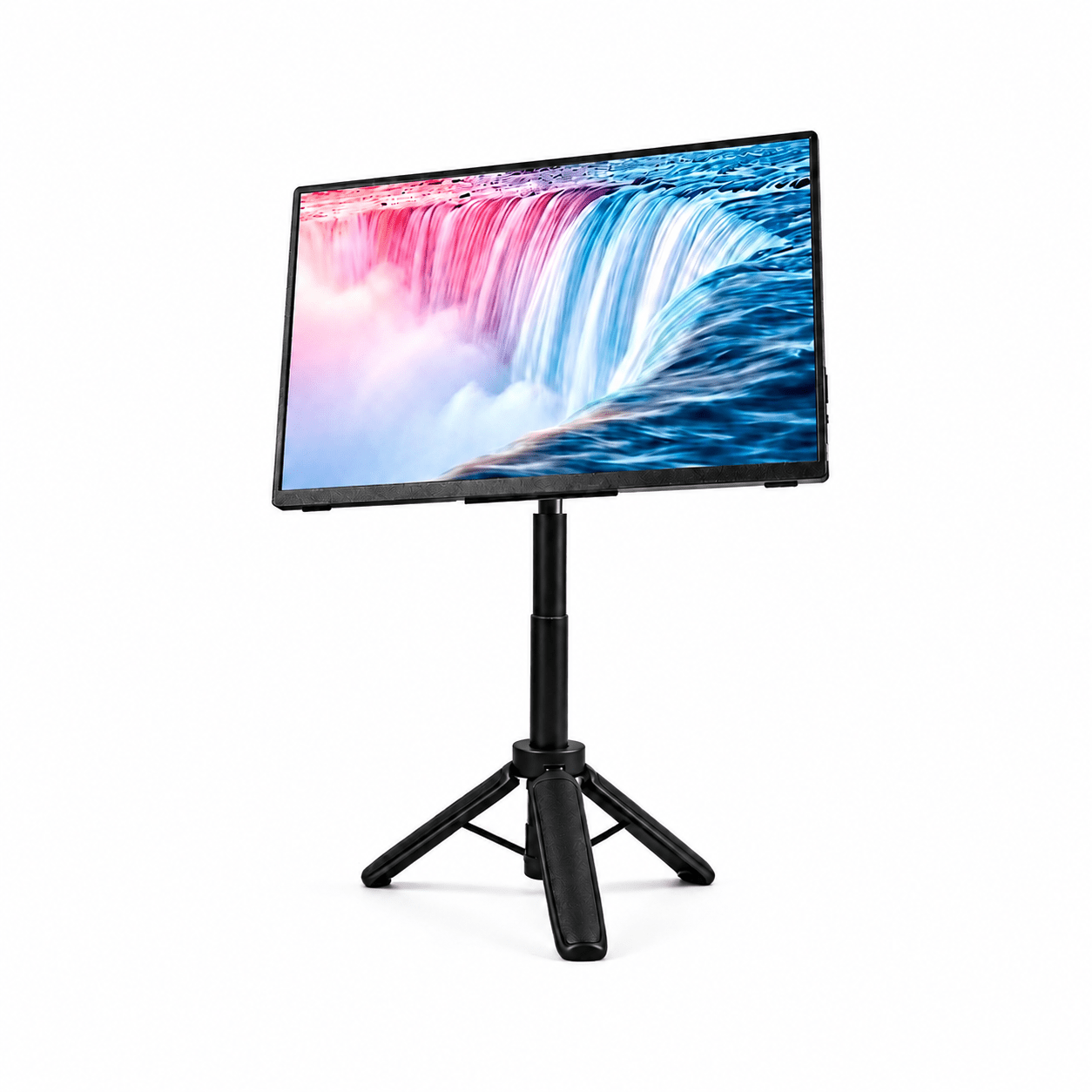
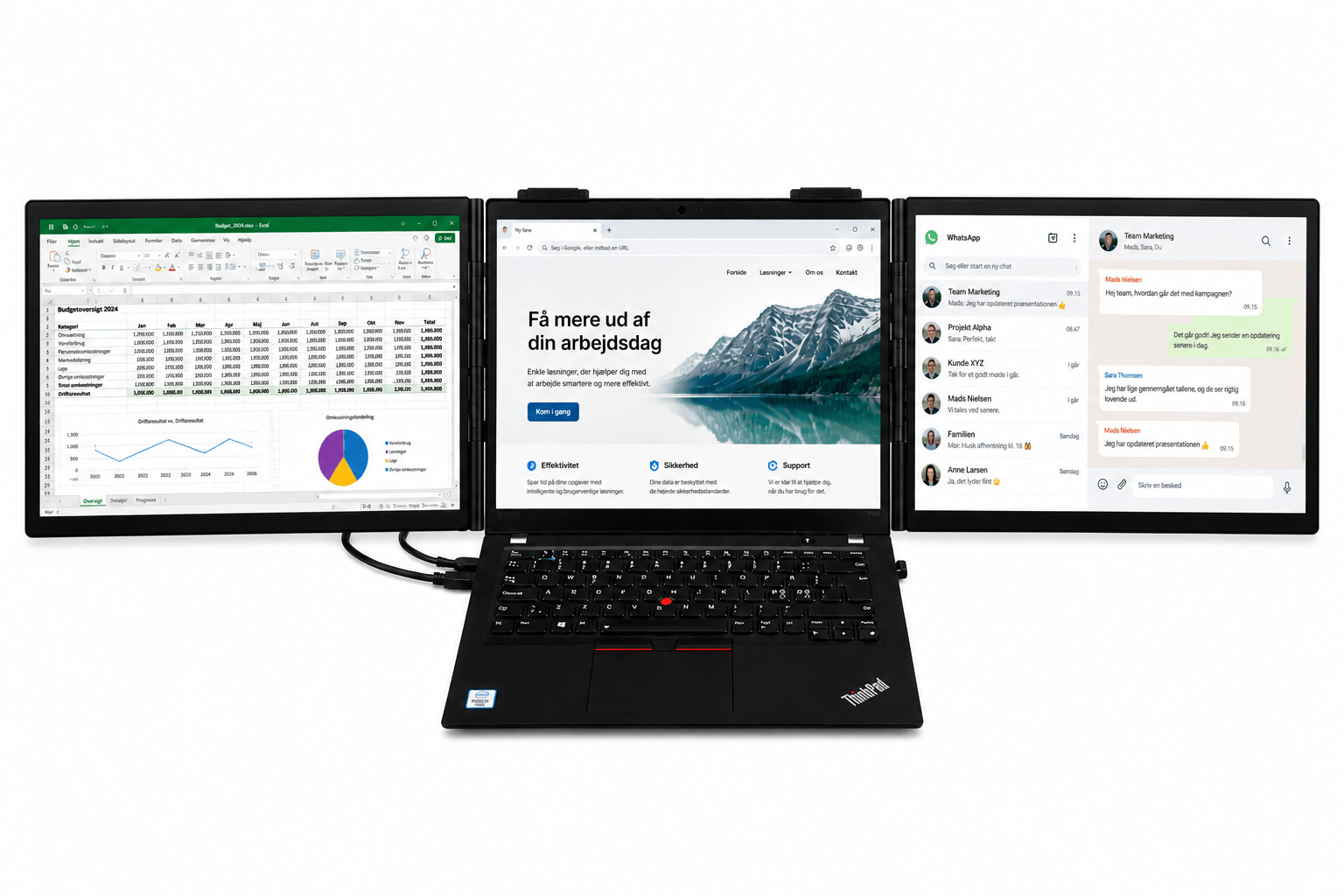
Vision er en smart Full-HD-14''-skærm til din laptop.

Nem tilslutning med USB-C/HDMI
Passer til Windows/Mac
Perfekt til hjemmearbejde
Skarp Full-HD-skærm
Levering 1-3 dage - gratis fragt til pakkeshop
Dansk virksomhed
Udvidet fortrydelsesret på i alt 30 dage
Hurtig support på telefon og e-mail
Levering 1-3 dage - gratis fragt til pakkeshop
Dansk virksomhed
Udvidet fortrydelsesret på i alt 30 dage
Hurtig support på telefon og e-mail
Oplev friheden med ScreenBooster Vision
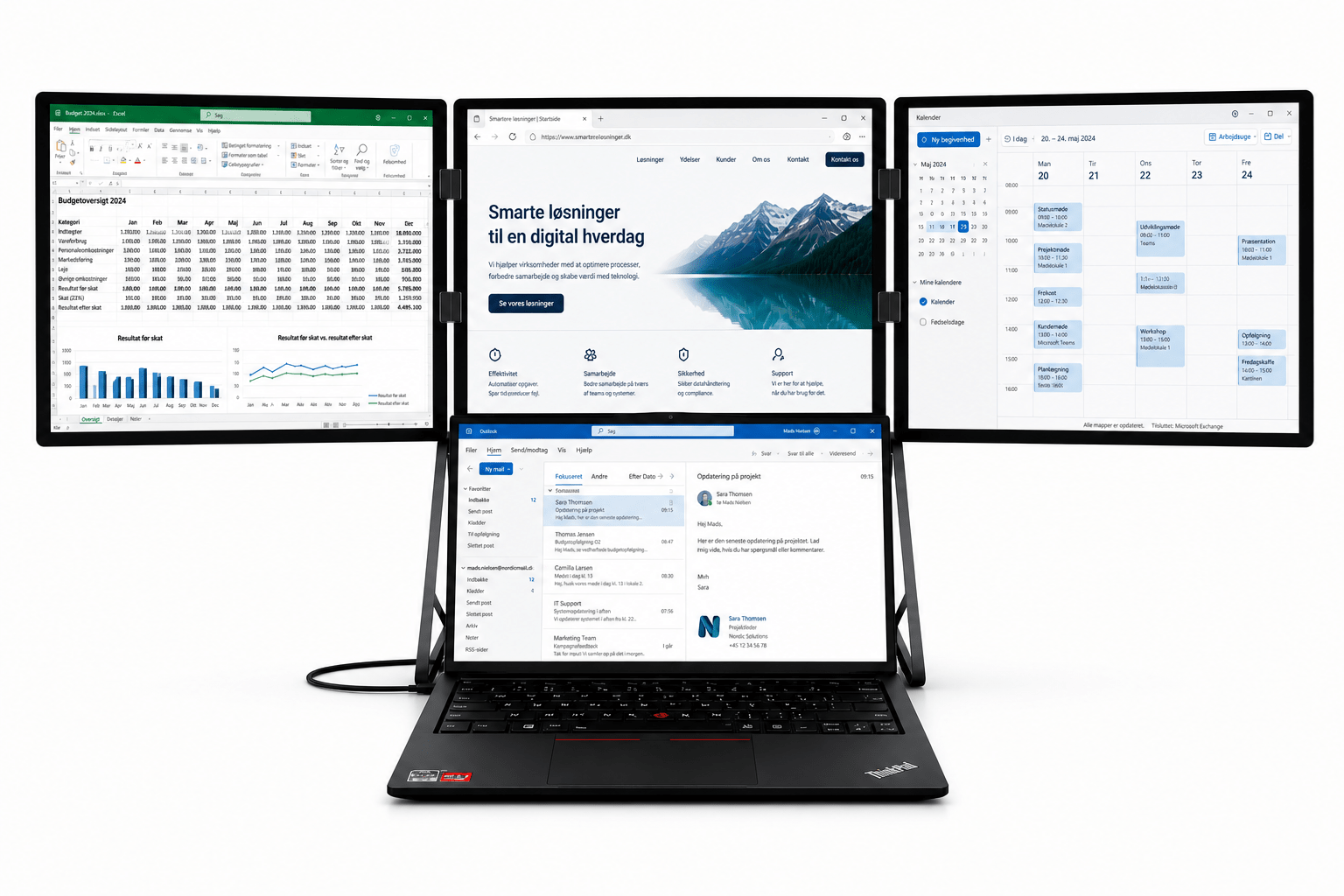
ScreenBooster Vision giver dig én ekstra 14’’ Full HD-skærm i en kompakt og bærbar løsning – så du får den plads og fleksibilitet, din laptop ellers mangler. Uanset om du skal præsentere, redigere, streame eller blot have bedre flow i dit arbejde, åbner Vision for helt nye muligheder.
Plug & play med USB-C eller HDMI
Tilslutningen er enkel: Tilslut Vision med enten USB-C eller HDMI – og du er i gang på få sekunder. Begge kabler medfølger.
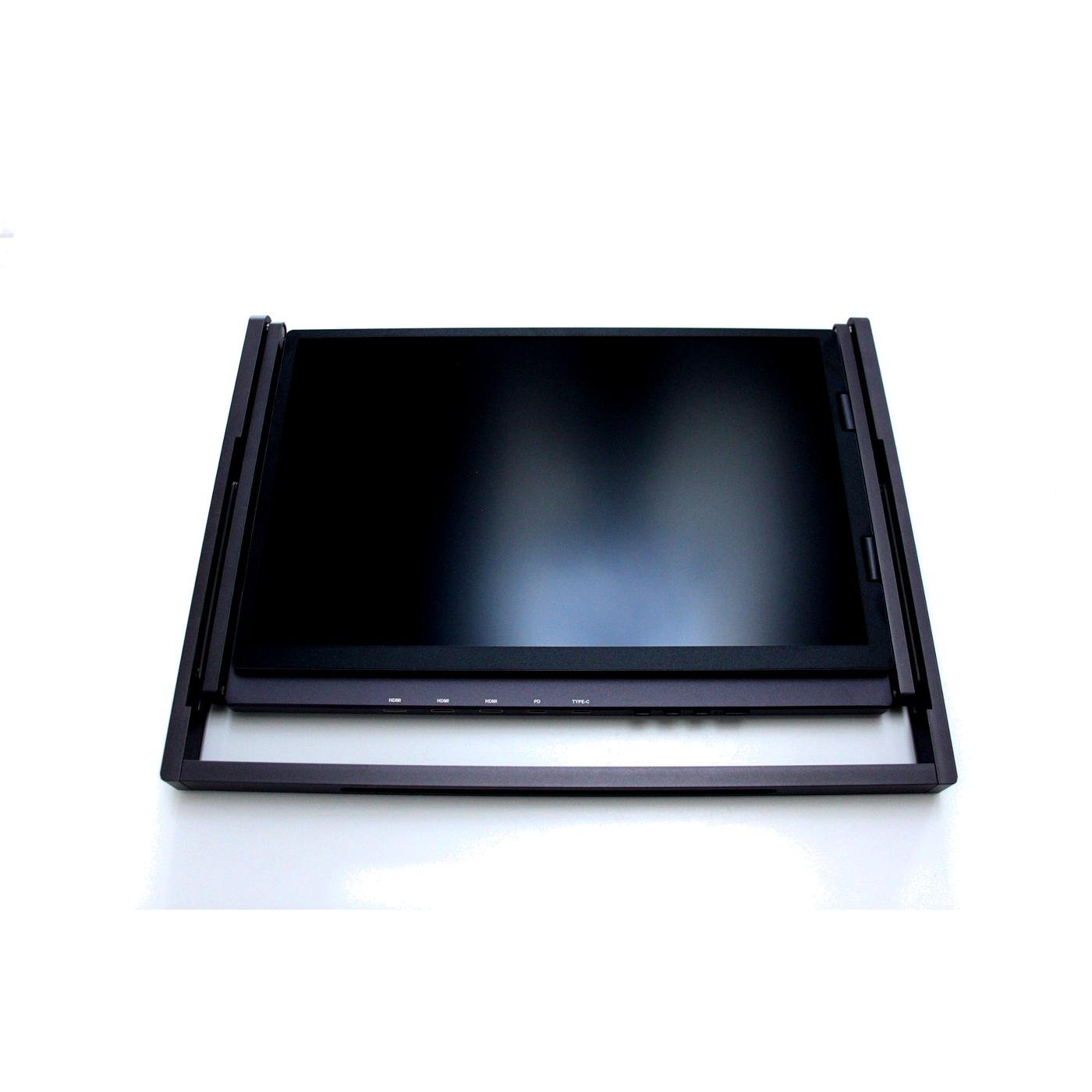
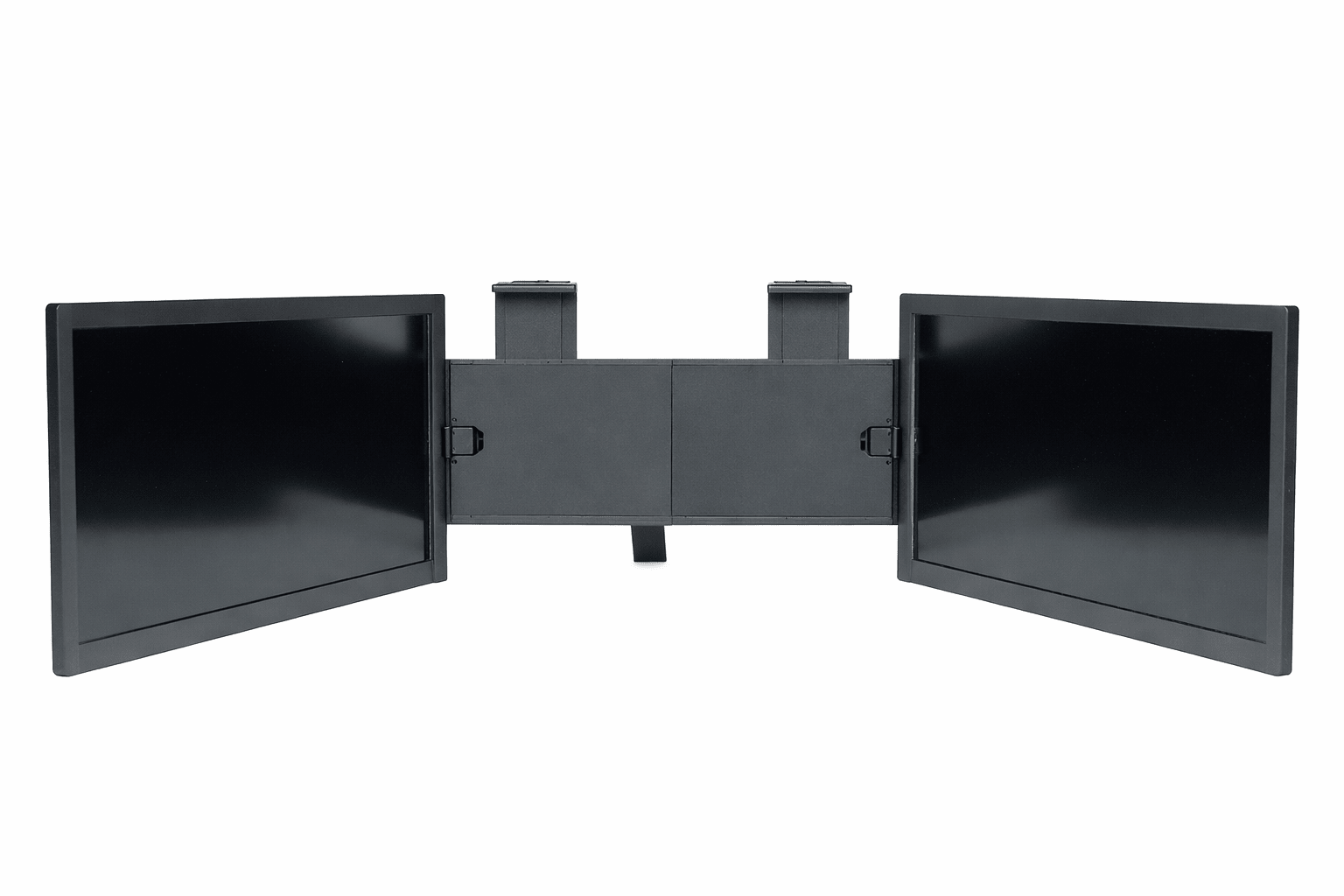
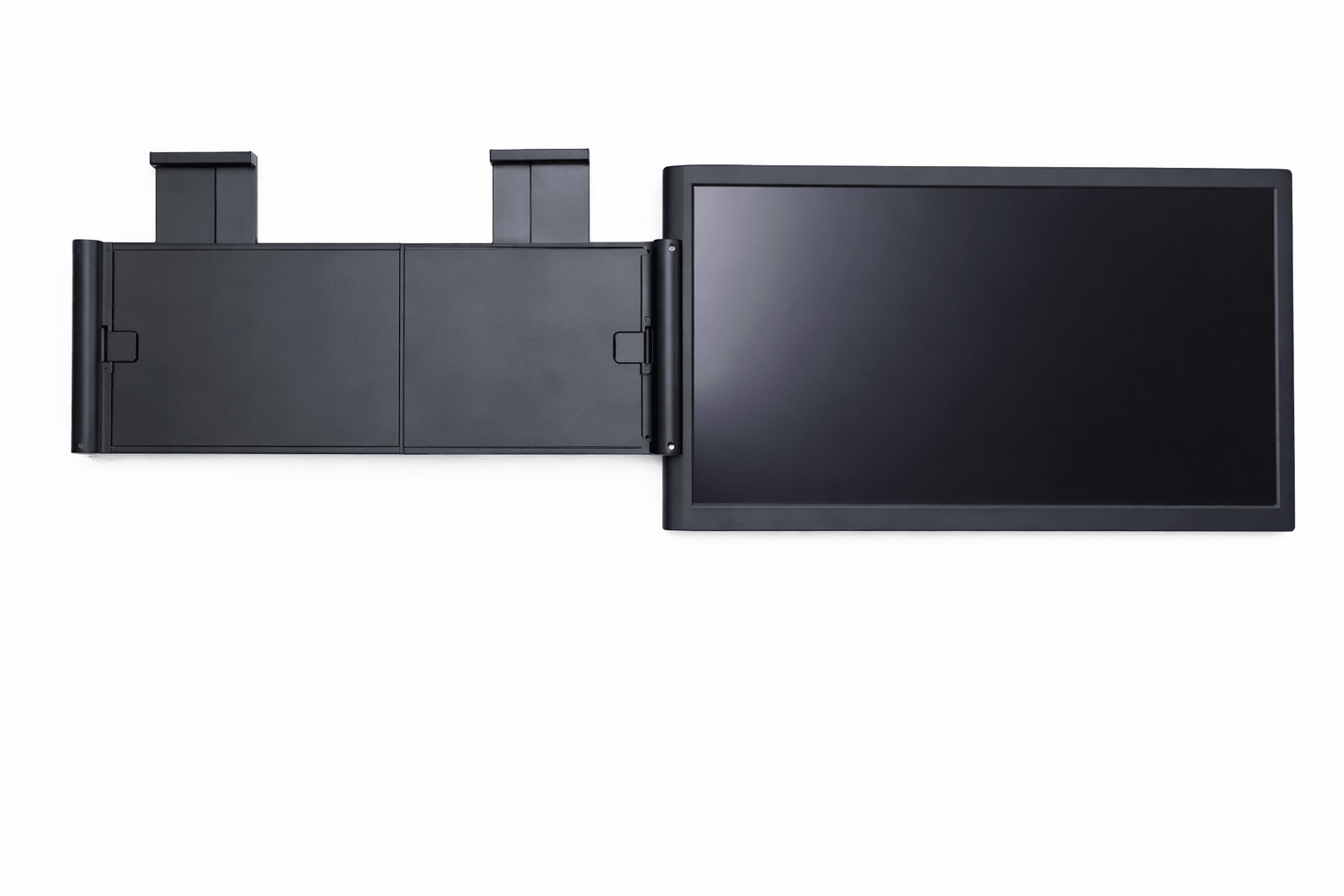
ScreenBooster Vision er kompatibel med både Windows og Mac og kræver ingen besværlig opsætning. Den foldes let sammen og passer direkte i tasken – så du kan tage dit ekstra skærmboost med overalt.
Den 14’’ Full HD-skærm leverer skarp opløsning, hurtig responstid og en naturlig oplevelse fra første sekund – uanset om du klikker, swiper eller multitasker.
Har du spørgsmål? Skriv til os på support@screenbooster.dk – vi svarer hurtigt.
Hos ScreenBooster ønsker vi, at det skal være trygt og sikkert at handle på vores webshop. Derfor tilbyder vi frivilligt en udvidet fortrydelsesret på i alt 30 dage for privatkunder samt mindre erhvervskunder (1-2 enheder). Du kan derfor teste produktet i ro og mag derhjemme og afprøve det, som du ville i en fysisk butik. Hvis det ikke er det rette match, kan du returnere det med gratis returfragt. Produktet må afprøves kortvarigt for at vurdere funktionaliteten, men længerevarende eller daglig brug er ikke tilladt.
Som privatkunde har du desuden to års reklamationsret efter de gældende regler. Læs mere om dine rettigheder ved reklamation her.
Skærmstørrelse: 14''
Opløsning: 1920 x 1080 (Full HD)
Responstid: 8 ms
Opdateringshastighed: 60 Hz
Vægt: 0,923 kg
Mål (sammenfoldet): 32,75 cm (L) x 21,5 cm (B) x 0,9 cm (H)
Trin 1: Monter skærmen
- Fold Vision ud.
- Klik den fast bag på din laptop.
- Fold støttebenet ud, så skærmen står stabilt.
Trin 2: Vælg forbindelsestype
- Hvis din laptop har en fuld-funktionel USB-C port (USB 3.1 Gen 2 eller Thunderbolt 3/4):
Brug ét USB-C til USB-C kabel mellem laptop og skærm. Skærmen får både strøm og billede via dette kabel. - Hvis din laptop kun har HDMI:
Brug HDMI til Mini-HDMI-kablet for billede. Tilslut samtidig USB-A til USB-C kablet for strøm.
Trin 3: Slå skærmen til i Windows
- Højreklik på skrivebordet og vælg "Skærmindstillinger".
- Find sektionen "Flere skærme".
- Vælg enten:
Udvid (anbefalet) for at få ekstra arbejdsplads. Dupliker for at vise det samme billede på begge skærme. - Hvis skærmen ikke vises, klik på "Registrer".
Trin 1: Monter skærmen
- Fold Vision-skærmen ud.
- Klik den fast bag på din MacBook.
- Fold støttebenet ud, så skærmen står stabilt.
Trin 2: Vælg forbindelsestype
- Hvis din MacBook har Thunderbolt 3/4 (USB-C):
Brug ét USB-C til USB-C kabel mellem MacBook og Vision.
Skærmen får både strøm og billede via dette kabel. - Hvis du bruger HDMI:
Brug HDMI til Mini-HDMI kablet for billede. Tilslut samtidig USB-C (eller USB-A til USB-C) for strøm og touch.
De nødvendige kabler medfølger.
Trin 3: Slå skærmen til i macOS
- Klik på æblet/menu > Systemindstillinger > Skærme.
- Klik på "Arrangering".
- Træk den eksterne Vision-skærm på plads i forhold til MacBook’ens egen skærm.
Fjern markeringen i "Spejl skærme" for udvidet visning (ekstra arbejdsplads).
Sæt markeringen i "Spejl skærme" for at vise samme billede.
Hvis du oplever problemer eller har spørgsmål, er du altid velkommen til at kontakte os.
Privatkunder og mindre erhvervsordrer på en eller to enheder er dækket af vores tilfredshedsgaranti på 30 dage.
Vi ved, at ScreenBooster Vision er en investering, og vi vil gøre dit valg så trygt som muligt. Derfor får du 30 dages tilfredshedsgaranti til at teste produktet derhjemme. Er du ikke tilfreds, kan du returnere – vi dækker returfragten.
Du får altså dobbelt så lang betænkningstid, som loven kræver, fordi vi står inde for kvaliteten og ønsker, at du føler dig helt tryg.
ScreenBooster Vision skal sendes tilbage forsvarligt, i samme stand som modtaget og med alt tilbehør.
Bemærk at du kun må afprøve produktet, som du ville i en fysisk butik - det vil sige tilslutte det og hurtigt tjekke kompatabiliteten. Egentlig brug er ikke tilladt, og ved slitage, skader og/eller manglende dele, forbeholder vi os retten til at fratrække dette i refusionen helt op til det fulde beløb.
Vi henviser til vores servicevilkår for alle regler og vilkår.
For erhvervskunder, der placerer en ordre på tre eller flere enheder, gælder andre regler, som også kan læses i servicevilkårene. Vi henviser større erhvervskunder til vores erhvervsside og testprogram.
Vælg muligheder
Vision er en smart Full-HD-14''-skærm til din laptop.
Nem tilslutning med USB-C/HDMI
Passer til Windows/Mac
Perfekt til hjemmearbejde
Skarp Full-HD-skærm
Levering 1-3 dage - gratis fragt til pakkeshop
Dansk virksomhed
Udvidet fortrydelsesret på i alt 30 dage
Hurtig support på telefon og e-mail
Levering 1-3 dage - gratis fragt til pakkeshop
Dansk virksomhed
Udvidet fortrydelsesret på i alt 30 dage
Hurtig support på telefon og e-mail
Oplev friheden med ScreenBooster Vision
ScreenBooster Vision giver dig én ekstra 14’’ Full HD-skærm i en kompakt og bærbar løsning – så du får den plads og fleksibilitet, din laptop ellers mangler. Uanset om du skal præsentere, redigere, streame eller blot have bedre flow i dit arbejde, åbner Vision for helt nye muligheder.
Plug & play med USB-C eller HDMI
Tilslutningen er enkel: Tilslut Vision med enten USB-C eller HDMI – og du er i gang på få sekunder. Begge kabler medfølger.
ScreenBooster Vision er kompatibel med både Windows og Mac og kræver ingen besværlig opsætning. Den foldes let sammen og passer direkte i tasken – så du kan tage dit ekstra skærmboost med overalt.
Den 14’’ Full HD-skærm leverer skarp opløsning, hurtig responstid og en naturlig oplevelse fra første sekund – uanset om du klikker, swiper eller multitasker.
Har du spørgsmål? Skriv til os på support@screenbooster.dk – vi svarer hurtigt.
Hos ScreenBooster ønsker vi, at det skal være trygt og sikkert at handle på vores webshop. Derfor tilbyder vi frivilligt en udvidet fortrydelsesret på i alt 30 dage for privatkunder samt mindre erhvervskunder (1-2 enheder). Du kan derfor teste produktet i ro og mag derhjemme og afprøve det, som du ville i en fysisk butik. Hvis det ikke er det rette match, kan du returnere det med gratis returfragt. Produktet må afprøves kortvarigt for at vurdere funktionaliteten, men længerevarende eller daglig brug er ikke tilladt.
Som privatkunde har du desuden to års reklamationsret efter de gældende regler. Læs mere om dine rettigheder ved reklamation her.
Skærmstørrelse: 14''
Opløsning: 1920 x 1080 (Full HD)
Responstid: 8 ms
Opdateringshastighed: 60 Hz
Vægt: 0,923 kg
Mål (sammenfoldet): 32,75 cm (L) x 21,5 cm (B) x 0,9 cm (H)
Trin 1: Monter skærmen
- Fold Vision ud.
- Klik den fast bag på din laptop.
- Fold støttebenet ud, så skærmen står stabilt.
Trin 2: Vælg forbindelsestype
- Hvis din laptop har en fuld-funktionel USB-C port (USB 3.1 Gen 2 eller Thunderbolt 3/4):
Brug ét USB-C til USB-C kabel mellem laptop og skærm. Skærmen får både strøm og billede via dette kabel. - Hvis din laptop kun har HDMI:
Brug HDMI til Mini-HDMI-kablet for billede. Tilslut samtidig USB-A til USB-C kablet for strøm.
Trin 3: Slå skærmen til i Windows
- Højreklik på skrivebordet og vælg "Skærmindstillinger".
- Find sektionen "Flere skærme".
- Vælg enten:
Udvid (anbefalet) for at få ekstra arbejdsplads. Dupliker for at vise det samme billede på begge skærme. - Hvis skærmen ikke vises, klik på "Registrer".
Trin 1: Monter skærmen
- Fold Vision-skærmen ud.
- Klik den fast bag på din MacBook.
- Fold støttebenet ud, så skærmen står stabilt.
Trin 2: Vælg forbindelsestype
- Hvis din MacBook har Thunderbolt 3/4 (USB-C):
Brug ét USB-C til USB-C kabel mellem MacBook og Vision.
Skærmen får både strøm og billede via dette kabel. - Hvis du bruger HDMI:
Brug HDMI til Mini-HDMI kablet for billede. Tilslut samtidig USB-C (eller USB-A til USB-C) for strøm og touch.
De nødvendige kabler medfølger.
Trin 3: Slå skærmen til i macOS
- Klik på æblet/menu > Systemindstillinger > Skærme.
- Klik på "Arrangering".
- Træk den eksterne Vision-skærm på plads i forhold til MacBook’ens egen skærm.
Fjern markeringen i "Spejl skærme" for udvidet visning (ekstra arbejdsplads).
Sæt markeringen i "Spejl skærme" for at vise samme billede.
Hvis du oplever problemer eller har spørgsmål, er du altid velkommen til at kontakte os.
Privatkunder og mindre erhvervsordrer på en eller to enheder er dækket af vores tilfredshedsgaranti på 30 dage.
Vi ved, at ScreenBooster Vision er en investering, og vi vil gøre dit valg så trygt som muligt. Derfor får du 30 dages tilfredshedsgaranti til at teste produktet derhjemme. Er du ikke tilfreds, kan du returnere – vi dækker returfragten.
Du får altså dobbelt så lang betænkningstid, som loven kræver, fordi vi står inde for kvaliteten og ønsker, at du føler dig helt tryg.
ScreenBooster Vision skal sendes tilbage forsvarligt, i samme stand som modtaget og med alt tilbehør.
Bemærk at du kun må afprøve produktet, som du ville i en fysisk butik - det vil sige tilslutte det og hurtigt tjekke kompatabiliteten. Egentlig brug er ikke tilladt, og ved slitage, skader og/eller manglende dele, forbeholder vi os retten til at fratrække dette i refusionen helt op til det fulde beløb.
Vi henviser til vores servicevilkår for alle regler og vilkår.
For erhvervskunder, der placerer en ordre på tre eller flere enheder, gælder andre regler, som også kan læses i servicevilkårene. Vi henviser større erhvervskunder til vores erhvervsside og testprogram.