
Vil du tilslutte en ekstra skærm til din Lenovo ThinkPad? På mange nyere ThinkPad-modeller kan du nemt udvide arbejdsområdet med én eller flere eksterne skærme via USB-C, Thunderbolt eller HDMI.
Men ThinkPad dækker over mange forskellige serier og generationer, og derfor er det vigtigt at kontrollere den konkrete model, før du vælger skærm.
I denne guide gennemgår vi, hvordan du finder ud af, om din Lenovo ThinkPad understøtter ekstern skærm via USB-C, hvordan Thunderbolt fungerer, og hvad du skal være opmærksom på, hvis du vil bruge to ekstra skærme.
Kan man tilslutte en ekstern skærm til Lenovo ThinkPad?
Ja. De fleste moderne Lenovo ThinkPad-modeller har en eller flere videoudgange, som kan bruges til eksterne skærme.
Det kan blandt andet være:
- USB-C med DisplayPort Alt Mode
- Thunderbolt
- USB4
- HDMI
Hvilke muligheder du har, afhænger af den konkrete ThinkPad-model og generation.
Lenovo angiver selv, at USB-C- og Thunderbolt-løsninger til eksterne skærme kræver, at laptoppen understøtter de relevante USB-C Alt Mode- eller Thunderbolt-protokoller.
Sådan finder du din Lenovo ThinkPad-model
Før du vælger en ekstra skærm, bør du finde det præcise modelnavn.
Det kan eksempelvis være:
- ThinkPad X1 Carbon
- ThinkPad T14
- ThinkPad T16
- ThinkPad E14
- ThinkPad E16
- ThinkPad L14
- ThinkPad X13
- ThinkPad P14s
Generation er også vigtig. En ThinkPad T14 Gen 2 og en ThinkPad T14 Gen 5 kan eksempelvis have forskellige porte og muligheder.
Du kan normalt finde modeloplysninger på mærkaten under computeren, i Lenovo Vantage eller i Windows' systemoplysninger.
Ekstra skærm til ThinkPad via USB-C
USB-C er en af de mest praktiske måder at tilslutte en ekstra skærm til en ThinkPad.
Men der er en vigtig forskel mellem at have en USB-C-port og at have en USB-C-port med videounderstøttelse.
Hvis USB-C-porten understøtter DisplayPort Alt Mode, Thunderbolt eller en anden kompatibel videostandard, kan den bruges til ekstern skærm.
Er du i tvivl om, hvordan du kontrollerer dette, kan du læse vores komplette guide til ekstern skærm til laptop via USB-C.
Hvad betyder DisplayPort Alt Mode på ThinkPad?
DisplayPort Alt Mode gør det muligt at sende videosignal gennem et USB-C-stik.
Det betyder, at du kan have en laptop med et lille USB-C-stik, som stadig kan drive en fuld ekstern skærm uden en traditionel DisplayPort-udgang.
Det er en almindelig løsning på moderne erhvervslaptops som ThinkPad.
Du bør dog altid kontrollere specifikationerne for den konkrete model, fordi ikke alle USB-C-porte nødvendigvis har samme funktion.
Ekstern skærm til ThinkPad via Thunderbolt
Mange ThinkPad-modeller - særligt i de mere avancerede serier - har Thunderbolt.
Thunderbolt bruger det samme USB-C-formede stik, men understøtter blandt andet video og høje datahastigheder.
Hvis din ThinkPad har Thunderbolt, er porten derfor velegnet til kompatible eksterne skærme og dockingstationer.
Lenovo bruger selv Thunderbolt på en lang række ThinkPad-modeller og tilbyder docks, der kan drive flere eksterne skærme. Det maksimale antal og opløsningen afhænger dog stadig af laptopens egen grafikhardware og videoudgang.
Kan Lenovo ThinkPad bruge to eksterne skærme?
Mange ThinkPad-modeller kan bruge to eksterne skærme, men der findes ikke ét svar, der gælder for alle ThinkPads.
Understøttelsen afhænger blandt andet af:
- ThinkPad-serie
- generation
- processor og grafik
- USB-C- eller Thunderbolt-version
- opløsning og opdateringshastighed
- den anvendte dock eller skærmløsning
Lenovos egne displaytabeller viser eksempelvis forskellige muligheder for modeller som ThinkPad X1 Carbon, T14, T16, E14 og X13 afhængigt af generation og dockingløsning.
Hvis du vil bruge laptopens egen skærm sammen med to ekstra displays, kan du også læse vores guide til to skærme til laptop.
Én ekstra skærm eller to ekstra skærme?
Det rigtige valg afhænger primært af din arbejdsform.
Med én ekstra skærm kan du eksempelvis bruge:
ThinkPad: primær arbejdsopgave
Ekstern skærm: mail, Teams, dokumenter eller browser
Med to ekstra skærme kan du i stedet få:
Venstre skærm: kommunikation
ThinkPad: dit primære arbejde
Højre skærm: data, research eller dokumenter
Et setup med tre arbejdsflader kan især være praktisk, hvis du arbejder med mange vinduer samtidig.
Bærbar ekstra skærm til Lenovo ThinkPad
ThinkPad bruges ofte som arbejdscomputer, fordi den er nem at tage mellem kontor, hjemmekontor og møder.
Hvis du gerne vil bevare den fleksibilitet, kan en bærbar ekstern skærm være et alternativ til en traditionel monitor.
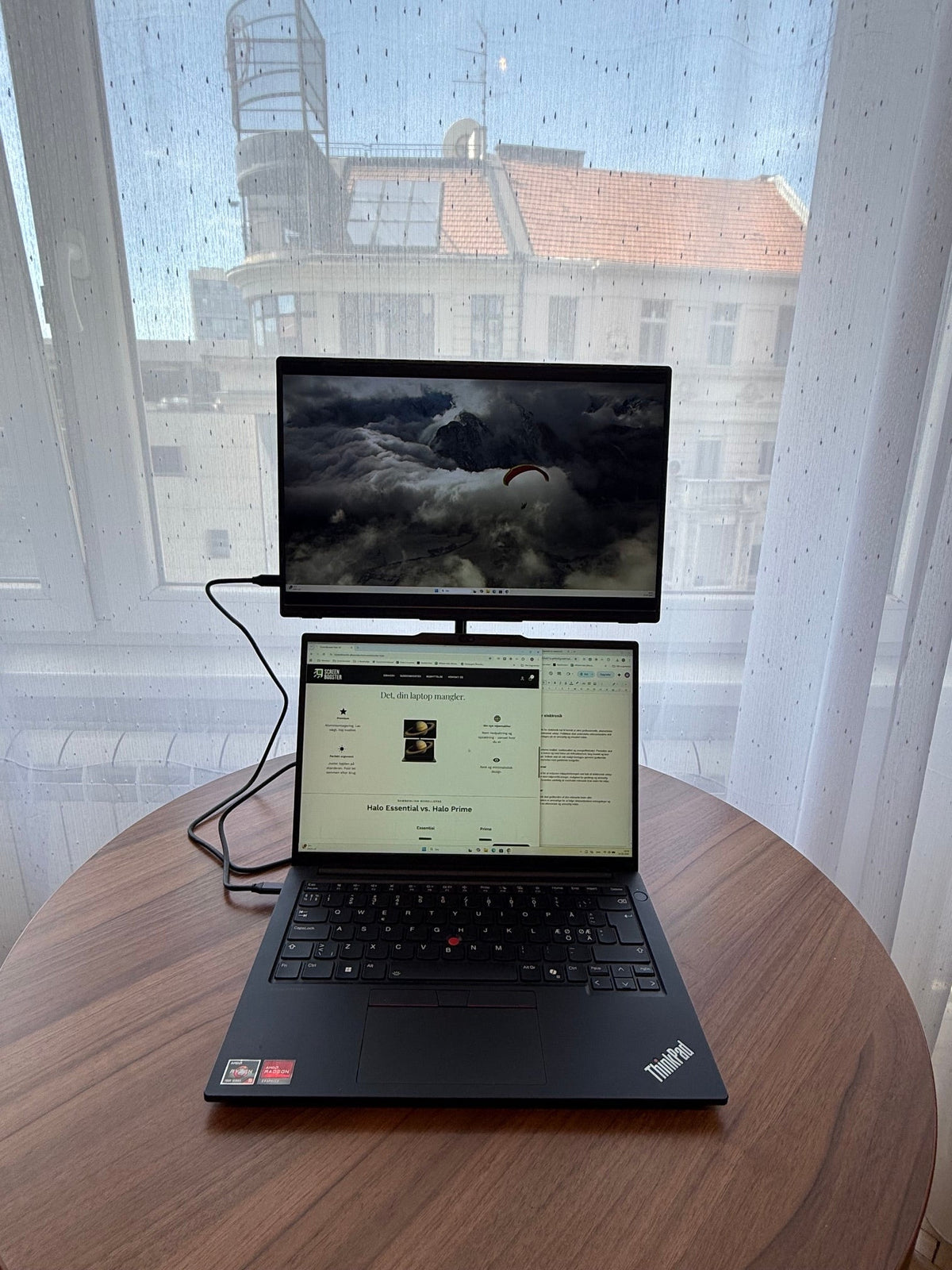
ScreenBooster Halo er en 16" ekstern skærm, som placeres på sit justerbare stativ ved siden af laptoppen.
På kompatible ThinkPad-modeller kan Halo tilsluttes via USB-C og bruges som en ekstra arbejdsflade.
Den kan eksempelvis være relevant, hvis du:
- arbejder hybridt
- rejser med din ThinkPad
- arbejder på forskellige kontorer
- har begrænset skrivebordsplads
- ønsker en ekstra skærm, der kan pakkes væk
To ekstra skærme til Lenovo ThinkPad
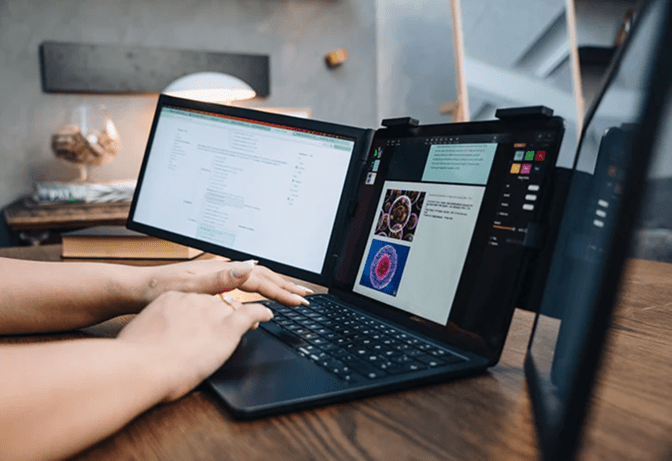
Hvis din ThinkPad understøtter to eksterne skærme, kan du også vælge en løsning med to ekstra arbejdsflader.
ScreenBooster Horizon består af to 14" Full HD-skærme og er udviklet til at give en kompatibel laptop tre arbejdsflader i alt.
Det kan især være relevant til:
- Excel og økonomiarbejde
- projektledelse
- programmering
- kundeservice
- salg
- analyse
- marketing
Inden køb bør du kontrollere, at din ThinkPad understøtter det nødvendige antal separate videosignaler.
ThinkPad X1 Carbon og ekstern skærm
ThinkPad X1 Carbon er en af Lenovos mest kendte erhvervslaptops, og nyere generationer har typisk USB-C/Thunderbolt-forbindelser, som kan bruges til eksterne skærme.
De præcise muligheder afhænger dog af generationen.
Lenovos egne kompatibilitets- og docktabeller viser eksempelvis forskellige skærmkonfigurationer for X1 Carbon Gen 9, Gen 10 og Gen 11.
Du bør derfor finde den konkrete generation og kontrollere dens officielle specifikationer, før du vælger en løsning med flere eksterne skærme.
ThinkPad T14 og ekstern skærm
ThinkPad T14 findes i mange generationer og både Intel- og AMD-varianter.
Det betyder, at portkonfiguration og skærmunderstøttelse kan variere.
Mange nyere T14-modeller understøtter ekstern video via USB-C, men du bør stadig kontrollere specifikationerne for netop din generation og processorvariant.
ThinkPad E14 og ekstern skærm
ThinkPad E14 er en populær ThinkPad-model, men også her findes flere generationer og konfigurationer.
Lenovos egne displaytabeller omfatter blandt andet E14-generationer med understøttelse af eksterne skærme gennem kompatible USB-C-docks.
Kontrollér derfor den konkrete generations USB-C-specifikationer, før du vælger skærm.
Skal du bruge en dockingstation?
Ikke nødvendigvis.
En dockingstation kan være praktisk, hvis du vil samle:
- flere stationære skærme
- netværkskabel
- USB-udstyr
- strøm
- lyd og andet tilbehør
Men hvis målet primært er at få én eller to ekstra arbejdsflader, kan en skærm med direkte USB-C-forbindelse være en enklere løsning.
Hvilken løsning der er bedst, afhænger derfor af, om du vil bygge en permanent skrivebordsstation eller bevare ThinkPad'ens mobilitet.
ThinkPad registrerer ikke ekstern skærm - hvad gør jeg?
Hvis din ThinkPad ikke finder skærmen, kan du prøve følgende:
- kontrollér at den anvendte USB-C-port understøtter video
- prøv en anden USB-C- eller Thunderbolt-port
- kontrollér at kablet understøtter video
- prøv et andet kabel
- forbind skærmen direkte uden hub
- kontrollér skærmens inputkilde
- genstart computeren
- opdatér Windows
- opdatér grafik- og Lenovo-drivere
- åbn Windows' skærmindstillinger og vælg Registrer
Hvis HDMI virker, men USB-C ikke gør, bør du især undersøge USB-C-portens videounderstøttelse og det anvendte kabel.
Sådan vælger du en ekstra skærm til din ThinkPad
Før du køber, ville vi kontrollere følgende:
- Hvilken ThinkPad-model og generation har du?
- Understøtter USB-C-porten video?
- Har computeren Thunderbolt?
- Vil du bruge én eller to eksterne skærme?
- Skal løsningen være stationær eller bærbar?
Har du styr på disse punkter, er det langt lettere at vælge en skærmløsning, der passer til både din laptop og din arbejdsform.
Ofte stillede spørgsmål om ekstra skærm til Lenovo ThinkPad
Kan Lenovo ThinkPad bruges med ekstern skærm?
Ja. De fleste nyere ThinkPad-modeller understøtter eksterne skærme via blandt andet USB-C, Thunderbolt eller HDMI. De konkrete muligheder afhænger af model og generation.
Kan ThinkPad bruge skærm via USB-C?
Ja, hvis USB-C-porten understøtter video, eksempelvis via DisplayPort Alt Mode eller Thunderbolt.
Kan ThinkPad bruge to eksterne skærme?
Mange modeller kan, men understøttelsen afhænger af blandt andet generation, grafikhardware, porte, opløsning og tilslutningsmetode.
Hvordan finder jeg min ThinkPad-model?
Model og generation kan normalt findes på mærkaten under laptoppen, i Lenovo Vantage eller i Windows' systemoplysninger.
Hvorfor virker min eksterne USB-C-skærm ikke på ThinkPad?
Det kan blandt andet skyldes manglende videounderstøttelse i USB-C-porten, et inkompatibelt kabel, forkert input på skærmen eller driverproblemer.
Skal jeg bruge en dockingstation til ThinkPad?
Ikke nødvendigvis. En kompatibel ekstern skærm kan ofte forbindes direkte via USB-C eller Thunderbolt. En dockingstation er især relevant, hvis du også ønsker at samle flere skærme og andet tilbehør i én forbindelse.