
Vil du tilslutte en ekstra skærm til din HP EliteBook? På mange nyere EliteBook-modeller kan du udvide arbejdsområdet med én eller flere eksterne skærme via USB-C, Thunderbolt eller HDMI.
EliteBook findes dog i mange forskellige serier og generationer, og derfor er det vigtigt at kontrollere den konkrete model, før du vælger skærmløsning.
I denne guide gennemgår vi, hvordan du finder ud af, hvilke skærme din HP EliteBook understøtter, hvordan USB-C og Thunderbolt fungerer, og hvad du skal være opmærksom på, hvis du vil bruge to ekstra skærme.
Kan man tilslutte en ekstern skærm til HP EliteBook?
Ja. Mange moderne HP EliteBook-modeller har flere muligheder for eksterne skærme.
Det kan blandt andet være:
- USB-C med DisplayPort
- Thunderbolt
- USB4
- HDMI
Eksempelvis har både HP EliteBook 640 G11 og EliteBook 840 G11 to Thunderbolt 4-porte med USB-C og DisplayPort 1.4 samt HDMI 2.1.
Det betyder dog ikke, at alle EliteBook-generationer har præcis samme porte eller skærmunderstøttelse. Kontrollér derfor altid specifikationerne for din konkrete model.
Sådan finder du din HP EliteBook-model
Før du vælger en ekstra skærm, bør du finde det præcise modelnavn og generationen.
Det kan eksempelvis være:
- HP EliteBook 640
- HP EliteBook 645
- HP EliteBook 660
- HP EliteBook 840
- HP EliteBook 845
- HP EliteBook 860
Generation er også vigtig. En EliteBook 840 G10 og en EliteBook 840 G11 ligner hinanden navnemæssigt, men hardware og portspecifikationer kan ændre sig fra generation til generation.
Du kan typisk finde modelnavnet:
- på mærkaten under computeren
- i Windows' systemoplysninger
- i HP Support Assistant
- på HP's supportsider via produktnummer eller serienummer
Ekstra skærm til HP EliteBook via USB-C
USB-C er en af de mest praktiske måder at forbinde en ekstern skærm til en EliteBook.
Men det er vigtigt at skelne mellem USB-C som stiktype og USB-C med egentlig videounderstøttelse.
På kompatible EliteBook-modeller kan USB-C-porten sende videosignal via eksempelvis DisplayPort eller Thunderbolt.
Er du i tvivl om, hvordan du tjekker din port, kan du læse vores komplette guide til ekstern skærm til laptop via USB-C.
Thunderbolt på HP EliteBook
Mange nyere EliteBook-modeller har Thunderbolt-porte.
Thunderbolt bruger samme fysiske USB-C-stik, men understøtter blandt andet videosignal og høje datahastigheder.
På EliteBook 640 G11 og 840 G11 angiver HP eksempelvis to Thunderbolt 4-porte med USB-C, USB Power Delivery og DisplayPort 1.4.
Det gør disse modeller velegnede til både direkte tilslutning af kompatible skærme og brug med dockingstationer.
Kan HP EliteBook bruge to eksterne skærme?
Mange EliteBook-modeller kan bruges med to eksterne skærme, men den præcise understøttelse afhænger af den konkrete model og konfiguration.
Det afhænger blandt andet af:
- EliteBook-model og generation
- processor og grafikhardware
- USB-C- og Thunderbolt-version
- opløsning og opdateringshastighed
- om du bruger direkte forbindelser eller dockingstation
Hvis du vil bruge laptopens egen skærm sammen med to ekstra displays, kan du også læse vores guide til to skærme til laptop.
Ekstern skærm via HDMI på HP EliteBook
Mange EliteBook-modeller har også en traditionel HDMI-port.
Det betyder, at du i nogle setups kan kombinere:
- én skærm via HDMI
- én skærm via USB-C eller Thunderbolt
På eksempelvis EliteBook 640 G11 og 840 G11 er HDMI 2.1 tilgængelig sammen med to Thunderbolt 4-porte.
Den konkrete maksimale skærmkonfiguration afhænger dog fortsat af laptopens hardware og de anvendte opløsninger.
Én eller to ekstra skærme til EliteBook?
Hvis du primært mangler lidt ekstra arbejdsplads, kan én ekstern skærm være nok.
Et typisk setup kunne være:
EliteBook: dit primære arbejde
Ekstern skærm: mail, Teams, browser eller dokumenter
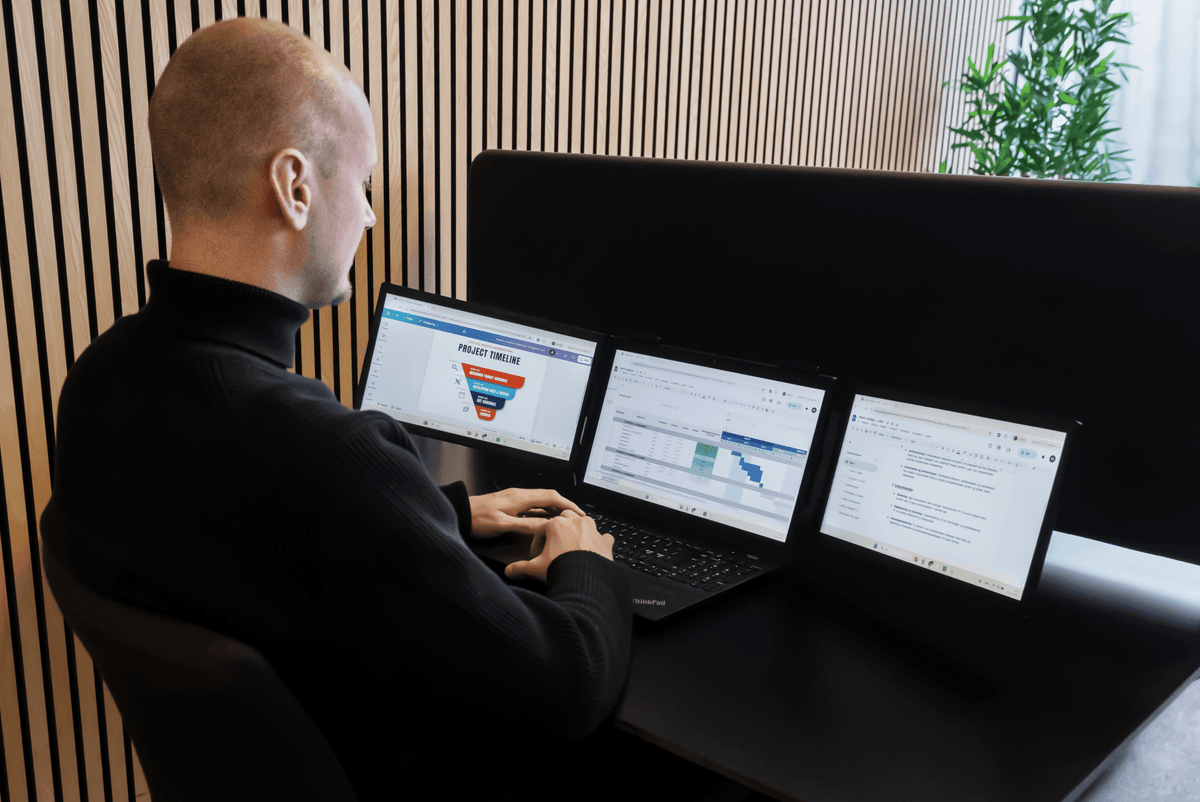
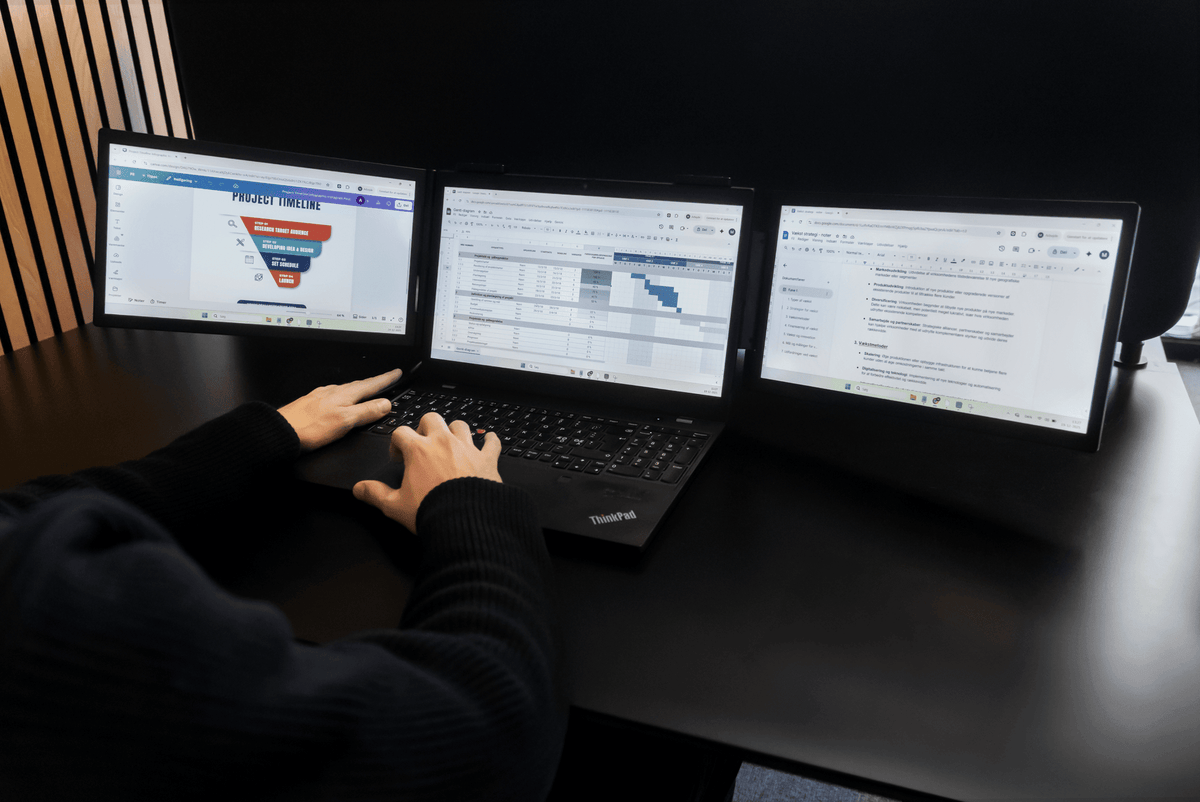
Arbejder du derimod med mange vinduer samtidig, kan to ekstra skærme give et setup med tre arbejdsflader:
Venstre skærm: kommunikation
EliteBook: hovedopgaven
Højre skærm: research, regneark eller dokumenter
Bærbar ekstra skærm til HP EliteBook
EliteBook bruges ofte som arbejdslaptop på tværs af kontor, hjemmekontor og møder.
Hvis du gerne vil bevare den mobilitet, kan en bærbar ekstern skærm være et alternativ til en fast monitor.
ScreenBooster Halo er en 16" ekstern skærm, som placeres på et justerbart stativ ved siden af laptoppen.
På kompatible EliteBook-modeller kan den forbindes via USB-C og bruges som ekstra arbejdsflade.
Det kan især være relevant, hvis du:
- arbejder hybridt
- skifter mellem hjemmekontor og arbejdsplads
- rejser med din laptop
- har begrænset skrivebordsplads
- vil kunne pakke arbejdsstationen sammen igen
To ekstra skærme til HP EliteBook
Hvis din EliteBook understøtter to separate eksterne skærmsignaler, kan en løsning med to ekstra skærme give dig tre arbejdsflader i alt.
ScreenBooster Horizon består af to 14" Full HD-skærme og er udviklet til kompatible Windows-laptops med den nødvendige videounderstøttelse.
Det kan blandt andet være relevant til:
- Excel og økonomi
- projektledelse
- programmering
- salg
- kundeservice
- analyse
- marketing
Inden køb bør du kontrollere, at din konkrete EliteBook understøtter det nødvendige antal skærmsignaler.
HP EliteBook 840 og ekstern skærm
EliteBook 840 er en af HP's kendte business-modeller og findes i en række generationer.
På EliteBook 840 G11 angiver HP blandt andet:
- to Thunderbolt 4 USB-C-porte
- DisplayPort 1.4 via USB-C
- HDMI 2.1
EliteBook 840 G10 har ligeledes to Thunderbolt 4-porte med DisplayPort 1.4 samt HDMI 2.1.
Har du en ældre 840-generation, bør du kontrollere dens specifikationer separat.
HP EliteBook 640 og ekstern skærm
EliteBook 640-serien er også velegnet til eksterne skærme på nyere generationer.
HP EliteBook 640 G11 har eksempelvis:
- to Thunderbolt 4 USB-C-porte
- DisplayPort 1.4
- USB Power Delivery
- HDMI 2.1
Det giver flere muligheder for at forbinde én eller flere eksterne skærme.
Skal du bruge en dockingstation?
Ikke nødvendigvis.
En dockingstation kan være praktisk, hvis din EliteBook skal forbindes permanent med flere enheder som:
- stationære monitorer
- mus og tastatur
- netværkskabel
- eksterne drev
- strøm
Hvis du primært ønsker ekstra skærmplads, kan direkte tilslutning via USB-C eller Thunderbolt være en enklere løsning.
HP EliteBook registrerer ikke ekstern skærm - hvad gør jeg?
Hvis din EliteBook ikke finder den eksterne skærm, kan du prøve:
- kontrollér at USB-C-porten understøtter video
- prøv en anden USB-C- eller Thunderbolt-port
- kontrollér at USB-C-kablet understøtter video
- prøv et andet kabel
- forbind skærmen direkte uden hub eller dock
- kontrollér skærmens inputkilde
- genstart computeren
- opdatér Windows
- opdatér grafik- og HP-drivere
- brug Windows' funktion til at registrere eksterne skærme
Hvis skærmen fungerer via HDMI, men ikke USB-C, er USB-C-portens videounderstøttelse og kablet oplagte steder at starte fejlsøgningen.
Sådan vælger du den rigtige skærm til HP EliteBook
Før du vælger skærm, bør du kontrollere:
- Den præcise EliteBook-model og generation
- Om USB-C-porten understøtter video
- Om laptoppen har Thunderbolt
- Hvor mange eksterne skærme du vil bruge
- Om løsningen skal være stationær eller bærbar
På den måde undgår du at købe en skærm eller dockingløsning, som ikke passer til computerens faktiske muligheder.
Ofte stillede spørgsmål om ekstra skærm til HP EliteBook
Kan HP EliteBook bruges med ekstern skærm?
Ja. Mange EliteBook-modeller understøtter eksterne skærme via USB-C, Thunderbolt og HDMI. De præcise muligheder afhænger af model og generation.
Kan HP EliteBook bruge ekstern skærm via USB-C?
Ja, hvis USB-C-porten understøtter videosignal. På nyere EliteBook-modeller sker det ofte via DisplayPort eller Thunderbolt.
Kan HP EliteBook bruge to eksterne skærme?
Mange modeller kan, men understøttelsen afhænger blandt andet af model, grafikhardware, porte, opløsning og tilslutningsmetode.
Har HP EliteBook Thunderbolt?
Mange nyere EliteBook-modeller har Thunderbolt. Eksempelvis har både EliteBook 640 G11 og 840 G11 to Thunderbolt 4-porte.
Hvorfor virker min USB-C-skærm ikke på HP EliteBook?
Det kan skyldes blandt andet manglende videounderstøttelse, forkert USB-C-port, et kabel uden videounderstøttelse, driverproblemer eller skærmens inputindstilling.
Skal jeg bruge en dock til en ekstra skærm?
Nej. Hvis laptoppen og skærmen har kompatible porte, kan en ekstern skærm ofte forbindes direkte. En dock bliver især relevant, hvis du vil samle mange enheder i én forbindelse.