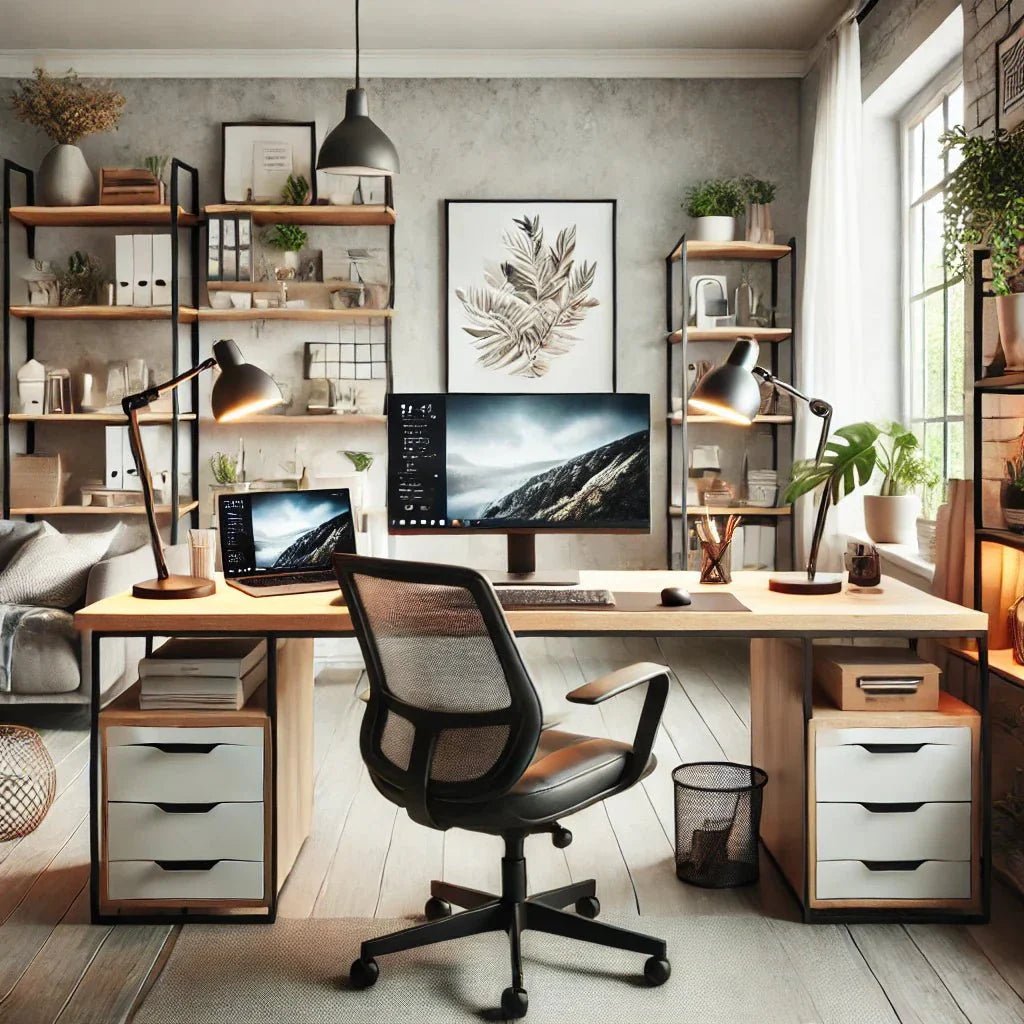

En skærmudvider til laptop giver dig mere skærmplads uden at gøre din bærbare computer til en permanent stationær arbejdsstation.
I stedet for konstant at skifte mellem browser, mail, dokumenter, regneark og andre programmer kan du fordele arbejdet på flere skærme og få et bedre overblik.
En skærmudvider kan bestå af én eller to ekstra skærme, som bruges sammen med laptopens egen skærm. Afhængigt af løsningen kan du derfor få enten to eller tre arbejdsflader i alt.
I denne guide gennemgår vi, hvad en skærmudvider er, hvordan den fungerer, hvad du skal være opmærksom på omkring USB-C og kompatibilitet, og hvilken type skærmudvider der passer bedst til dit behov.
Hvad er en skærmudvider?
En skærmudvider er en ekstern skærmløsning, der bruges til at udvide arbejdsområdet på en laptop.
På engelsk bruges blandt andet betegnelser som:
- laptop screen extender
- screen extender for laptop
- laptop expandable screen
- portable monitor
Fælles for løsningerne er, at de giver dig mere skærmplads uden nødvendigvis at kræve traditionelle stationære monitorer.
En skærmudvider kan eksempelvis bruges til:
- mail og Teams ved siden af dit primære arbejde
- regneark og økonomisystemer
- research og browser
- programmering
- projektledelse
- studiearbejde
- grafik og kreativt arbejde
Hvordan virker en skærmudvider til laptop?
En skærmudvider forbindes til din laptop og fungerer som en ekstra ekstern skærm.
Tilslutningen sker typisk gennem en eller flere af følgende forbindelser:
- USB-C
- Thunderbolt
- HDMI
- DisplayPort via adapter eller dock
Når skærmen er tilsluttet og registreret af computeren, kan du normalt vælge mellem at duplikere laptopskærmen eller udvide skrivebordet.
Ved at udvide skrivebordet får den ekstra skærm sin egen arbejdsflade, så du kan flytte vinduer mellem skærmene.
Én eller to ekstra skærme?
Skærmudvidere findes både som løsninger med én og to ekstra skærme.
Én ekstra skærm
Med én skærmudvider får du:
- laptopens egen skærm
- én ekstern skærm
Det er en enkel løsning, hvis du eksempelvis vil have dit primære arbejde på laptoppen og mail, browser eller dokumenter på den ekstra skærm.
To ekstra skærme
Med to eksterne skærme får du tre arbejdsflader:
- venstre eksterne skærm
- laptopens egen skærm
- højre eksterne skærm
Hvis du specifikt ønsker denne type setup, kan du læse vores guide til to skærme til laptop.
Skærmudvider via USB-C
USB-C er en af de mest praktiske forbindelser til en moderne skærmudvider.
Men der er en vigtig detalje: Ikke alle USB-C-porte understøtter videosignal.
En USB-C-port kan eksempelvis være beregnet til:
- opladning
- data
- video
- en kombination af funktionerne
Derfor skal du kontrollere, om laptopens USB-C-port understøtter video via eksempelvis DisplayPort Alt Mode, Thunderbolt eller en anden kompatibel standard.
Er du i tvivl, kan du læse vores komplette guide til ekstern skærm til laptop via USB-C.
Hvad er forskellen på en skærmudvider og en almindelig ekstern skærm?
Teknisk set fungerer begge som ekstra skærme, men den praktiske anvendelse kan være forskellig.
En traditionel ekstern monitor er ofte:
- større
- stationær
- afhængig af separat strøm
- beregnet til et fast skrivebord
En bærbar skærmudvider er derimod typisk:
- lettere
- nemmere at flytte
- mere kompakt
- udviklet til brug sammen med en laptop
Derfor er en skærmudvider især interessant, hvis du bruger din laptop forskellige steder.
Bærbar skærmudvider til arbejde på farten
En af de største fordele ved en bærbar skærmudvider er, at du kan tage ekstra skærmplads med dig.
Det kan blandt andet være relevant, hvis du:
- arbejder både hjemme og på kontoret
- rejser i forbindelse med arbejde
- arbejder fra forskellige lokationer
- har begrænset plads på skrivebordet
- gerne vil kunne pakke arbejdsstationen væk
Hvis mobilitet er din vigtigste prioritet, kan du også læse vores guide om bærbar skærm til rejse.
ScreenBooster Halo - skærmudvider med én ekstra skærm
Hvis du ønsker én ekstra arbejdsflade, er ScreenBooster Halo en bærbar 16" skærm, som placeres på det medfølgende justerbare stativ ved siden af laptoppen.
På kompatible laptops kan Halo forbindes via USB-C og bruges som en selvstændig ekstra skærm.
Et typisk setup kan være:
Laptop: dit primære arbejde
Halo: mail, Teams, browser, dokumenter eller research
Halo kan være særlig relevant, hvis du gerne vil have mere skærmplads uden at gå hele vejen til et setup med to ekstra skærme.
ScreenBooster Horizon - skærmudvider med to ekstra skærme
Hvis du ønsker to ekstra arbejdsflader, er ScreenBooster Horizon udviklet til at udvide en kompatibel laptop til tre skærme i alt.
Horizon består af to 14" Full HD-skærme, som kan bruges sammen med laptopens egen skærm.
Et setup kan eksempelvis være:
Venstre skærm: mail, Slack eller Teams
Laptop: hovedopgaven
Højre skærm: browser, regneark, research eller dokumenter
Det giver især mening, hvis du ofte arbejder med flere programmer samtidig og ønsker et større arbejdsområde uden to traditionelle skrivebordsmonitorer.
Hvordan ved jeg, om en skærmudvider passer til min laptop?
Inden du vælger en skærmudvider, bør du kontrollere den konkrete laptopmodel.
Det vigtigste er blandt andet:
- Hvilke porte har laptoppen?
- Understøtter USB-C-porten video?
- Hvor mange eksterne skærme kan laptoppen drive?
- Hvilken opløsning understøttes?
- Skal løsningen bruges med Windows eller Mac?
To computere kan have USB-C-porte, der ser ens ud, men have forskellige muligheder for eksterne skærme.
Skærmudvider til MacBook
MacBook kan bruges med eksterne skærme, men der er forskel på understøttelsen afhængigt af chip og model.
Vi har derfor lavet særskilte guider til:
Her kan du kontrollere, hvor mange eksterne skærme de forskellige Apple-chips understøtter.
Skærmudvider til Lenovo ThinkPad
ThinkPad-serien omfatter mange forskellige modeller og generationer, så USB-C- og Thunderbolt-understøttelsen varierer.
Har du en ThinkPad, kan du derfor læse vores guide til ekstra skærm til Lenovo ThinkPad.
Skærmudvider til HP EliteBook
Det samme gælder HP EliteBook, hvor portkonfiguration og skærmunderstøttelse afhænger af model og generation.
Du kan læse vores guide til ekstra skærm til HP EliteBook, hvis du vil kontrollere kompatibiliteten nærmere.
Skærmudvider eller dockingstation?
En dockingstation og en skærmudvider løser ikke nødvendigvis det samme problem.
En dock er især nyttig, hvis du vil samle mange enheder i ét stationært setup, eksempelvis:
- skærme
- mus og tastatur
- netværk
- strøm
- eksterne drev
En bærbar skærmudvider fokuserer derimod primært på at give dig mere skærmplads og bevare laptopens mobilitet.
Valget afhænger derfor af, om du ønsker en permanent arbejdsstation eller et mere fleksibelt setup.
Hvem har især glæde af en skærmudvider?
En skærmudvider kan være relevant for mange typer arbejde.
Eksempelvis:
- Kontorarbejde: mail, dokumenter og browser samtidig
- Økonomi: regneark, regnskabssystem og bilag
- Programmering: kode, preview og dokumentation
- Projektledelse: dashboards, kommunikation og opgaver
- Studie: noter, research og opgaver
- Salg: CRM, mail og kundedata
- Analyse: data og referencekilder side om side
Hvilken skærmudvider skal du vælge?
Det afhænger først og fremmest af, hvor meget ekstra skærmplads du har brug for.
Hvis du blot ønsker én ekstra skærm, kan en løsning som ScreenBooster Halo være tilstrækkelig.
Hvis du vil have laptopens egen skærm plus to ekstra arbejdsflader, kan Horizon være mere relevant, hvis din computer er kompatibel.
Det vigtigste er derfor at vælge ud fra:
- antal ønskede skærme
- laptopens kompatibilitet
- USB-C- og videounderstøttelse
- mobilitet
- skærmstørrelse
- den måde du arbejder på
Se ScreenBoosters skærmudvidere
Ofte stillede spørgsmål om skærmudvidere
Hvad er en skærmudvider?
En skærmudvider er en ekstern skærmløsning, der giver din laptop én eller flere ekstra arbejdsflader.
Hvordan tilslutter man en skærmudvider?
Det sker typisk via USB-C, Thunderbolt eller HDMI afhængigt af laptop og skærmløsning.
Kan alle laptops bruge en skærmudvider?
Nej. Kompatibiliteten afhænger blandt andet af laptopens videoudgange og hvor mange eksterne skærme computeren understøtter.
Kan USB-C bruges til en skærmudvider?
Ja, hvis USB-C-porten understøtter videosignal. USB-C-stikket alene er ikke en garanti for videounderstøttelse.
Kan jeg få to ekstra skærme på min laptop?
Ja, hvis laptoppen understøtter to separate eksterne skærmsignaler. Det giver tre arbejdsflader i alt, når laptopens egen skærm tælles med.
Hvad er forskellen på en skærmudvider og en portable monitor?
Begreberne overlapper ofte. En portable monitor er typisk én bærbar ekstern skærm, mens skærmudvider også kan bruges om løsninger med én eller flere ekstra skærme til en laptop.
Er en skærmudvider god til hjemmekontor?
Ja, især hvis du vil have mere skærmplads uden at opbygge et fast setup med flere stationære monitorer.