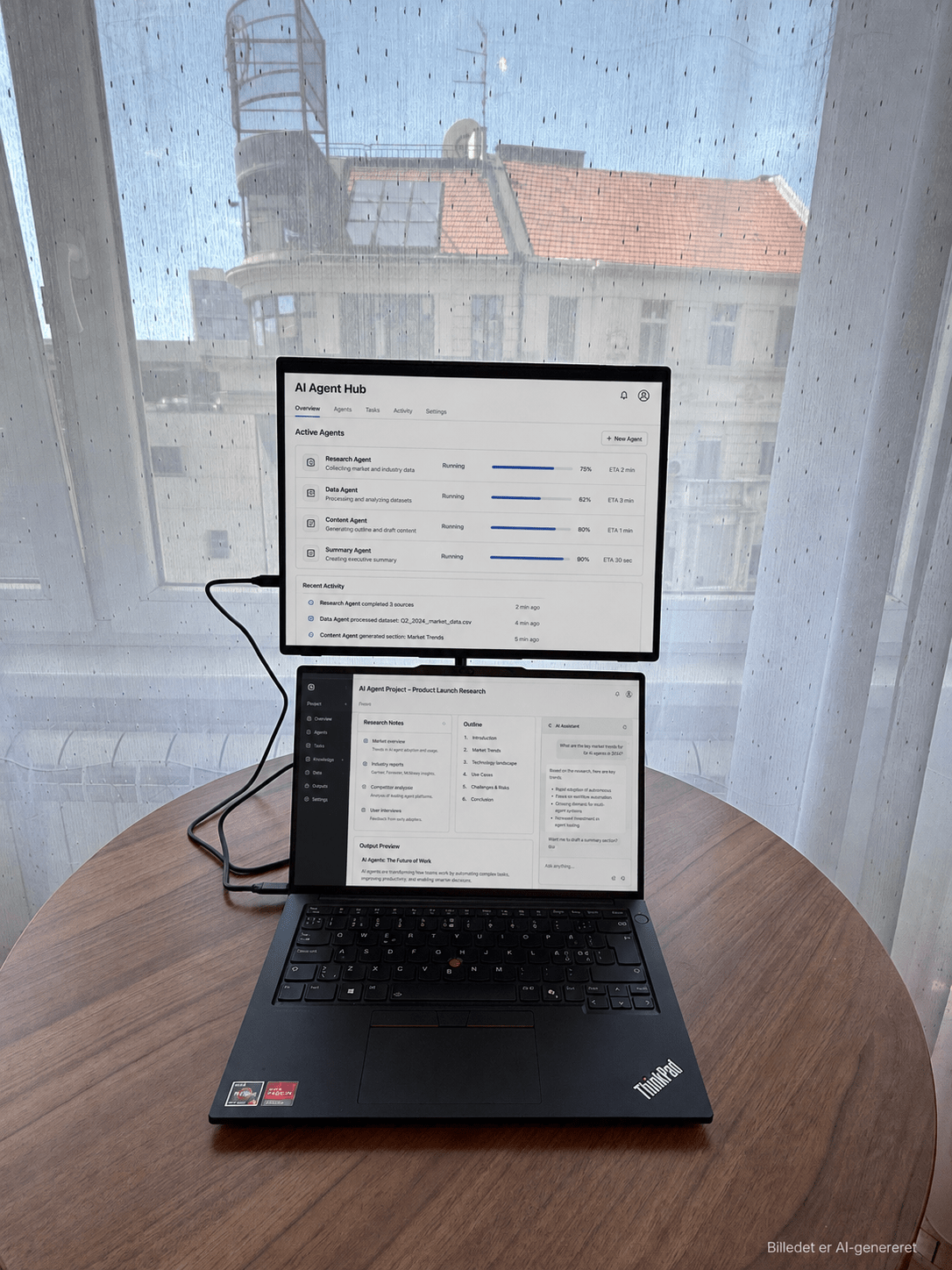

ChatGPT og Claude bliver for mange en stadig mere naturlig del af arbejdsdagen. Men hvis AI-værktøjet konstant ligger gemt bag dokumenter, regneark, browserfaner og andre programmer, kan selve workflowet hurtigt blive unødigt rodet.
En enkel løsning er at give AI'en sin egen arbejdsflade.
Brug laptoppen til det arbejde, du udfører, og den ekstra skærm til ChatGPT eller Claude.
På den måde kan AI fungere som en fast sparringspartner ved siden af dit primære arbejde i stedet for endnu en fane, du hele tiden skal åbne og lukke.
Vil du først have det brede perspektiv på AI og flere skærme, kan du læse vores guide til hvordan du arbejder med AI på flere skærme.
Hvorfor bruge ChatGPT eller Claude på en ekstra skærm?
Den største fordel er overblik.
Når AI-værktøjet har sin egen skærm, kan du beholde dit primære arbejde synligt samtidig.
Det kan eksempelvis være:
- et dokument
- et regneark
- et CMS
- en kodeeditor
- et designprogram
- en præsentation
På den ekstra skærm kan du samtidig have ChatGPT eller Claude åbent til research, idéer, feedback, analyse eller konkrete delopgaver.
Det simpleste AI-workflow med to skærme
Du behøver ikke et avanceret setup.
Et simpelt workflow kan være:
Skærm 1 - laptop: dit primære arbejde
Skærm 2: ChatGPT eller Claude
Det gør det lettere at arbejde frem og tilbage mellem dit primære program og AI'en uden hele tiden at skjule den ene arbejdsflade.
Hvis du stadig overvejer, hvilken type ekstra skærm der passer til din laptop, kan du læse vores guide til hvordan du vælger en skærmudvider til laptop.
ChatGPT som fast AI-assistent på skærm 2
ChatGPT kan bruges som en løbende assistent under mange typer arbejde.
I stedet for kun at åbne værktøjet, når du har et konkret spørgsmål, kan du have det permanent synligt ved siden af dit arbejde.
Det kan eksempelvis bruges til:
- sparring om næste skridt
- idéudvikling
- forklaring af komplekse emner
- strukturering af information
- feedback på tekst
- analyse
- hjælp til kode og formler
På den måde bliver AI-værktøjet en del af selve arbejdsprocessen frem for en separat aktivitet.
Claude som arbejdsflade ved siden af laptoppen
Det samme princip gælder Claude.
Du kan have Claude åben på den ekstra skærm, mens du arbejder med dokumenter, research, kode eller andre opgaver på laptoppen.
Hvis du bruger både ChatGPT og Claude, kan du også skifte mellem værktøjerne afhængigt af opgaven uden at ændre den grundlæggende arbejdsstruktur.
Den ekstra skærm bliver i praksis din dedikerede AI-arbejdsflade.
AI-workflow til tekst og marketing
Tekst og marketing er et oplagt eksempel.
Et setup kan være:
Laptop: Google Docs, Word, CMS eller annonceplatform
Ekstra skærm: ChatGPT eller Claude
AI'en kan eksempelvis bruges til:
- idéer til vinkler
- alternative overskrifter
- feedback på tekst
- strukturering af artikler
- korrektur
- analyse af budskaber
- forslag til næste iteration
Fordelen er, at din tekst hele tiden forbliver synlig, mens du sparrer med AI'en ved siden af.
AI-workflow til research
Research fungerer godt med både to og tre arbejdsflader.
Med to skærme kan du eksempelvis have:
Laptop: den rapport, artikel eller præsentation, du arbejder på
Ekstra skærm: ChatGPT eller Claude
Med tre arbejdsflader kan du udvide setup'et:
Skærm 1: AI-assistent
Skærm 2: dit primære dokument
Skærm 3: browser og originale kilder
Det gør det lettere at kontrollere AI-output mod de oprindelige kilder, mens du arbejder.
AI-workflow til Excel og regneark
Hvis du arbejder meget i Excel eller Google Sheets, kan AI-skærmen bruges til løbende hjælp uden at skjule regnearket.
Et setup kan være:
Laptop: Excel eller Google Sheets
Ekstra skærm: ChatGPT eller Claude
Her kan AI blandt andet hjælpe med:
- forklaring af formler
- forslag til struktur
- analyse af datamønstre
- idéer til visualisering
- forklaring af fejl
- formulering af rapporttekst
Det betyder, at du kan beholde dataene synlige, mens du arbejder med AI'en ved siden af.
AI-workflow til studie
Studerende kan bruge samme princip.
På laptoppen kan du have:
- noter
- opgaven
- PDF-materiale
- forelæsningsslides
På den ekstra skærm kan ChatGPT eller Claude bruges til at forklare begreber, strukturere noter, stille spørgsmål til materialet eller hjælpe med at skabe overblik.
AI-output bør naturligvis ikke ukritisk erstatte faglige kilder, men værktøjet kan fungere som sparringspartner undervejs.
AI-workflow til programmering
Programmering er et af de områder, hvor flere arbejdsflader hurtigt kan blive nyttige.
Et setup med tre skærme kan eksempelvis være:
Skærm 1: ChatGPT eller Claude
Skærm 2: kodeeditor
Skærm 3: browser, dokumentation eller preview
På den måde kan du beholde både kode, AI-assistent og dokumentation synlig samtidig.
Har du brug for to ekstra skærme til denne type workflow, kan du læse vores guide til to ekstra skærme til laptop.
Brug AI på skærm 2 uden at overkomplicere dit setup
Det er ikke nødvendigt at fylde arbejdspladsen med teknologi for at få glæde af princippet.
For mange vil én ekstra skærm være nok.
Hvis du eksempelvis bruger ChatGPT eller Claude løbende gennem arbejdsdagen, kan det være tilstrækkeligt at have:
Laptop: hovedopgaven
Ekstra skærm: AI-assistent
Først hvis du samtidig arbejder med mange kilder, dashboards eller programmer, kan en tredje arbejdsflade blive relevant.
ScreenBooster Halo som dedikeret AI-skærm
ScreenBooster Halo giver dig én ekstra 16" arbejdsflade på et justerbart stativ ved siden af laptoppen.
Det gør den velegnet til et simpelt AI-workflow:
Laptop: dit arbejde
Halo: ChatGPT, Claude eller et andet AI-værktøj
På kompatible laptops kan Halo tilsluttes via USB-C eller HDMI.
Det giver dig mulighed for at holde AI-assistenten synlig uden et permanent setup med en traditionel monitor.
ScreenBooster Horizon til AI-workflows med tre arbejdsflader
Hvis du arbejder intensivt med AI, research, kode, analyse eller flere programmer samtidig, kan ScreenBooster Horizon give en kompatibel laptop to ekstra 14" Full HD-skærme.
Et AI-setup kan eksempelvis se sådan ud:
Venstre: ChatGPT eller Claude
Midten: dit primære arbejde
Højre: research, data, dokumentation eller output
Det gør det muligt at holde AI-værktøjet synligt uden at ofre pladsen til de øvrige programmer, du bruger.
Virker en ekstra AI-skærm med alle laptops?
Ikke nødvendigvis.
Du skal kontrollere, hvilke eksterne skærme din laptop understøtter, og hvilke videoudgange den har.
USB-C er en udbredt løsning, men USB-C-stikket alene betyder ikke nødvendigvis, at porten kan sende videosignal.
Er du i tvivl, kan du læse vores guide til ekstern skærm til laptop via USB-C.
ChatGPT eller Claude - betyder værktøjet egentlig noget?
For selve skærmsetup'et betyder det ikke ret meget.
Det afgørende er arbejdsformen.
Uanset om du bruger ChatGPT, Claude eller et andet AI-værktøj, er princippet det samme:
Hold AI-assistenten synlig på én arbejdsflade, mens du udfører arbejdet på en anden.
Du kan derefter vælge det AI-værktøj, der passer bedst til den konkrete opgave.
Fra chat til AI-agenter
AI-workflows er samtidig ved at udvikle sig fra simple chats til længere, mere selvstændige processer.
I stedet for kun at stille et spørgsmål kan du i stigende grad sætte AI til en opgave og arbejde videre, mens processen kører.
Det gør idéen om en separat AI-arbejdsflade endnu mere interessant.
Du kan eksempelvis have en agent eller AI-proces kørende på den ekstra skærm og følge resultatet, mens du selv fortsætter på laptoppen.
Vi går mere i dybden med den næste udvikling i vores guide til AI-agenter og flere skærme.
Sådan kommer du i gang
Start med det enkleste setup og se, om det forbedrer dit workflow.
- Åbn dit primære arbejde på laptoppen.
- Flyt ChatGPT eller Claude over på den ekstra skærm.
- Lad AI-værktøjet være synligt gennem hele arbejdsprocessen.
- Brug det til konkrete delopgaver og sparring.
- Udvid først til tre skærme, hvis du faktisk mangler mere plads.
Det vigtigste er ikke antallet af skærme, men at AI bliver placeret dér, hvor det understøtter dit arbejde i stedet for at afbryde det.
Ofte stillede spørgsmål om ChatGPT, Claude og ekstra skærme
Kan jeg have ChatGPT på en ekstra skærm?
Ja. Du kan placere ChatGPT på en ekstern skærm og beholde dit primære arbejdsprogram åbent på laptoppen.
Kan Claude bruges på skærm 2?
Ja. Claude kan bruges på en ekstra skærm på samme måde som andre browser- eller desktopbaserede AI-værktøjer.
Er to skærme nok til AI-arbejde?
For mange ja. Én arbejdsflade til dit primære arbejde og én til AI-assistenten er et enkelt og effektivt setup.
Hvornår giver tre skærme mening?
Tre arbejdsflader kan være relevante, hvis du samtidig har brug for AI, dit primære arbejde og research, data, dokumentation eller andre programmer synlige.
Hvilken ekstra skærm er bedst til ChatGPT?
Det afhænger af din laptop, ønsket størrelse, mobilitet og tilslutningsmuligheder. Det vigtigste er, at skærmen er kompatibel med din computer og passer til den måde, du arbejder på.
Kan jeg bruge en skærmudvider til ChatGPT og Claude?
Ja. En skærmudvider kan give ChatGPT, Claude eller andre AI-værktøjer deres egen arbejdsflade ved siden af dit primære arbejde.