Gør skærm 2 til din AI-assistent. Se hvordan ChatGPT, Claude og AI-agenter kan indgå i et workflow med flere skærme, mens du arbejder videre på laptoppen.
AI
Sådan arbejder du med AI på flere skærme: Sæt din AI-assistent på skærm 2
AI er på vej til at ændre mere end de programmer, vi bruger. Det kan også ændre måden, vi indretter vores digitale arbejdsplads på.
Når ChatGPT, Claude og andre AI-værktøjer bliver en fast del af arbejdsdagen, opstår et meget praktisk problem: AI-assistenten skal ofte være åben samtidig med det arbejde, du rent faktisk udfører.
En enkel løsning er at give AI'en sin egen skærm.
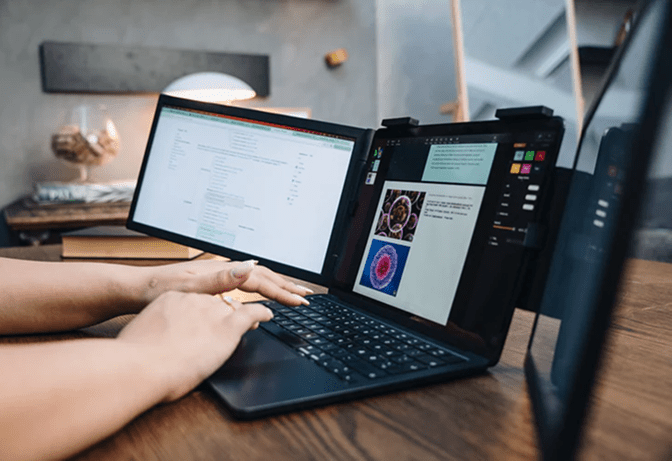
Laptoppen bliver din primære arbejdsflade. Skærm 2 bliver din AI-assistent.
I denne guide ser vi på, hvordan du kan arbejde med AI på flere skærme, hvordan ChatGPT og Claude kan indgå i dit workflow, og hvorfor ekstra skærmplads kan blive endnu mere relevant i takt med, at AI-agenter begynder at arbejde parallelt med os.
Hvorfor giver AI og flere skærme mening sammen?
Den klassiske fordel ved flere skærme er, at du slipper for konstant at skifte mellem vinduer.
AI gør denne fordel endnu mere relevant.
Forestil dig, at du arbejder på et dokument, et regneark, et website eller et projekt. Samtidig bruger du ChatGPT eller Claude til at:
- researche et emne
- forbedre en tekst
- analysere information
- forklare data
- finde idéer
- skrive eller kontrollere kode
- opsummere materiale
- sparre om næste skridt
På én skærm betyder det ofte, at du konstant hopper mellem dit arbejde og AI-værktøjet.
Med en ekstra skærm kan AI'en i stedet være synlig ved siden af dit primære arbejde.
Sæt din AI-assistent på skærm 2
Det simpleste AI-setup kræver kun to arbejdsflader.
Et eksempel kan være:
Skærm 1 - laptop: det arbejde, du aktivt udfører
Skærm 2: ChatGPT, Claude eller et andet AI-værktøj
Du kan dermed skrive, analysere eller arbejde i dit primære program og samtidig have din AI-assistent åben ved siden af.
Det gør det lettere at flytte information mellem de to arbejdsflader og følge AI'ens svar uden at skjule det, du selv arbejder på.
Har du ikke tidligere arbejdet med flere skærme, kan du læse vores guide til hvordan du vælger en skærmudvider til laptop.
ChatGPT på den ene skærm - dit arbejde på den anden
ChatGPT kan bruges som en løbende arbejdsassistent ved siden af mange typer opgaver.
Arbejder du eksempelvis med tekst, kan dit dokument være åbent på laptoppen, mens ChatGPT bruges på skærm 2 til idéer, struktur, feedback eller korrektur.
Arbejder du med Excel eller data, kan regnearket være åbent på den primære skærm, mens AI'en bruges til at forklare formler, analysere mønstre eller hjælpe med at strukturere information.
Pointen er ikke nødvendigvis at lade AI udføre hele arbejdet.
Det interessante er, at AI kan fungere som en permanent sparringspartner ved siden af dit arbejde.
Claude som AI-assistent på skærm 2
Det samme princip gælder Claude og andre AI-værktøjer.
Du kan eksempelvis have dit arbejdsdokument, kodeprojekt eller datasæt åbent på den primære skærm og bruge Claude på den ekstra skærm til analyse, sparring eller bearbejdning af information.
Hvis du bruger flere AI-værktøjer afhængigt af opgaven, bliver den ekstra skærm i praksis en dedikeret AI-arbejdsflade.
Det afgørende er derfor mindre, hvilket AI-værktøj du vælger, og mere hvordan værktøjet passer ind i dit samlede workflow.
Tre skærme kan give et endnu mere avanceret AI-workflow
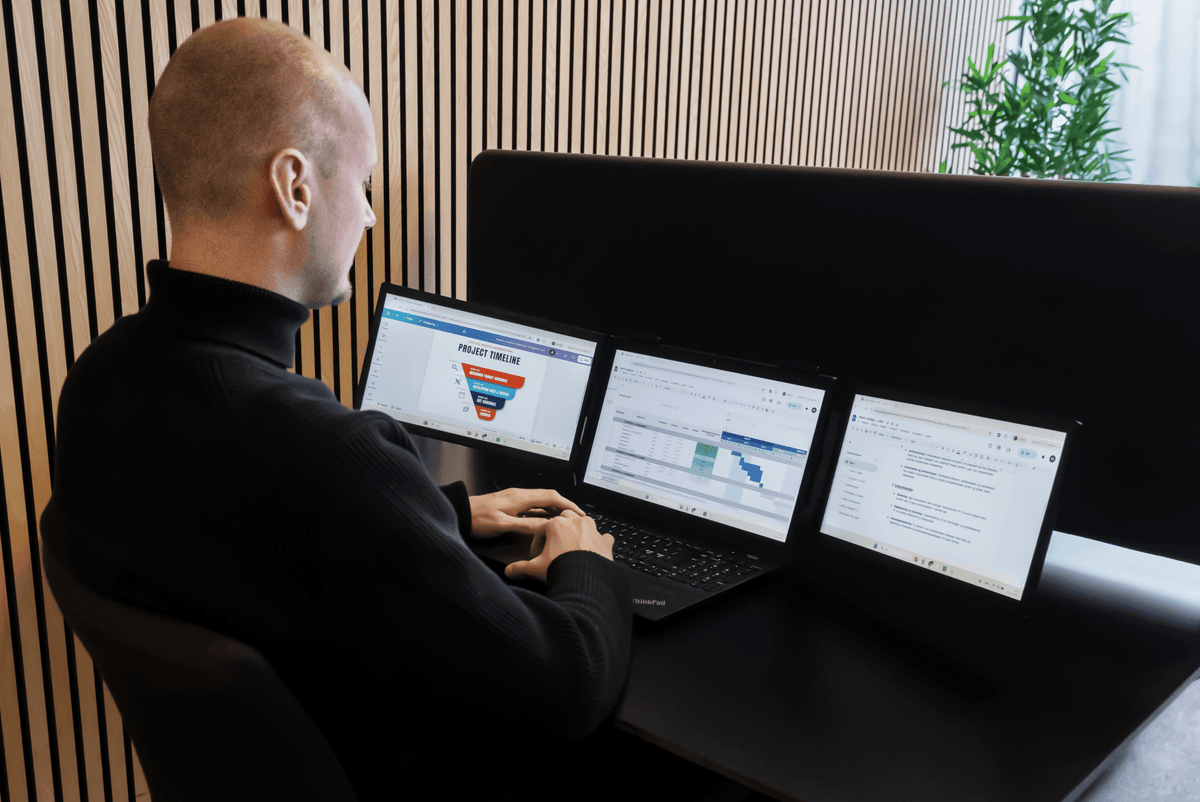
Hvis du bruger AI intensivt, kan tre arbejdsflader være endnu mere interessant.
Et setup kan eksempelvis se sådan ud:
Venstre skærm: ChatGPT, Claude eller AI-agent
Midterste skærm: dit primære arbejde
Højre skærm: browser, kilder, dokumentation eller AI-output
Det betyder, at AI-assistenten kan arbejde på én skærm, mens du selv arbejder videre på en anden og samtidig har kildemateriale eller output synligt på den tredje.
Hvis du overvejer denne type setup, kan du læse vores guide til to ekstra skærme til laptop.
AI-workflow til research
Research er et oplagt eksempel på, hvorfor AI og flere skærme fungerer godt sammen.
Du kan eksempelvis arbejde sådan:
Skærm 1: artiklen, rapporten eller præsentationen, du skriver
Skærm 2: ChatGPT eller Claude til sparring og struktur
Skærm 3: originale kilder og browser
Det er især nyttigt, fordi AI-output ikke nødvendigvis bør stå alene. Ved at holde de originale kilder synlige kan du lettere kontrollere oplysninger, mens du arbejder videre.
AI-workflow til tekst og marketing
Arbejder du med marketing, kommunikation eller indhold, kan skærm 2 fungere som din løbende AI-redaktør.
Du kan eksempelvis have:
Laptop: Word, Google Docs, CMS eller annonceplatform
Ekstra skærm: ChatGPT eller Claude
AI'en kan bruges til blandt andet:
- idéudvikling
- alternative overskrifter
- feedback på tekst
- strukturering af indhold
- korrektur
- analyse af budskaber
Du slipper dermed for hele tiden at åbne AI-værktøjet oven på det dokument, du arbejder i.
AI-workflow til Excel, økonomi og analyse
AI kan også fungere som hjælper ved siden af regneark og analysearbejde.
På den ene skærm kan du have Excel, Google Sheets eller dit økonomisystem åbent. På den anden kan du bruge AI til eksempelvis at:
- forklare formler
- hjælpe med struktur
- diskutere datamønstre
- formulere rapporter
- finde mulige fejl i din fremgangsmåde
Her bliver AI'en mindre et separat værktøj og mere en digital kollega, som står ved siden af det egentlige arbejde.
AI-workflow til programmering
Programmering er et andet oplagt eksempel.
Et tre-skærms-setup kan eksempelvis bruges sådan:
Skærm 1: AI-assistent
Skærm 2: kodeeditor
Skærm 3: dokumentation, browser eller preview
På den måde kan du beholde koden synlig, mens du diskuterer løsninger med AI og samtidig har den relevante dokumentation ved siden af.
Fra AI-assistent til AI-agent
Den næste udvikling kan gøre flere arbejdsflader endnu mere interessante.
AI bliver gradvist mere end et chatvindue, hvor du stiller spørgsmål og venter på et svar. AI-agenter kan i stigende grad udføre længere arbejdsgange på baggrund af en opgave, du giver dem.
Det ændrer arbejdsformen.
I stedet for:
Du arbejder → du spørger AI → du venter → du fortsætter.
kan workflowet i højere grad blive:
Du sætter AI'en i gang → du arbejder videre → AI'en leverer et resultat → du vurderer resultatet.
Det betyder, at mennesker og AI i højere grad kan arbejde parallelt.
Vil du gå mere i dybden med den udvikling, kan du læse vores guide til AI-agenter og flere skærme.
Sæt agenten i gang på den ene skærm
Forestil dig, at du giver en AI-agent en research-, analyse- eller produktionsopgave.
Mens agenten arbejder, fortsætter du med en anden del af projektet på din primære skærm.
Den ekstra skærm kan bruges til at følge:
- agentens status
- løbende output
- spørgsmål eller godkendelser
- resultater
Det er her idéen om AI på skærm 2 bliver mere interessant end blot at have ChatGPT åbent ved siden af arbejdet.
Skærmen bliver en fysisk arbejdsflade for de digitale processer, der kører parallelt med dig.
ScreenBooster Halo som AI-skærm
Hvis du vil have én dedikeret ekstra arbejdsflade, kan ScreenBooster Halo bruges som skærm ved siden af din laptop.
Et simpelt setup kan være:
Laptop: dit primære arbejde
Halo: ChatGPT, Claude eller dit foretrukne AI-værktøj
Halo har en 16" skærm på et justerbart stativ og kan på kompatible laptops tilsluttes via USB-C eller HDMI.
Det giver dig mulighed for at holde AI-assistenten synlig uden at bygge et permanent setup med en traditionel stationær monitor.
ScreenBooster Horizon til AI-workflows med tre skærme
Hvis du arbejder med flere informationsstrømme samtidig, giver ScreenBooster Horizon mulighed for to ekstra 14" Full HD-skærme på en kompatibel laptop.
Det giver et setup med op til tre arbejdsflader:
Skærm 1: AI-assistent eller AI-agent
Skærm 2: dit primære arbejde
Skærm 3: research, dokumenter, data eller output
Det kan være relevant, hvis AI allerede er en stor del af din arbejdsdag, eller hvis du arbejder med mange programmer og informationskilder samtidig.
Kan din laptop drive den ekstra AI-skærm?
Inden du bygger et setup med flere skærme, skal du kontrollere laptopens videounderstøttelse.
USB-C er praktisk, men ikke alle USB-C-porte understøtter video.
Din computer kan eksempelvis kræve understøttelse af DisplayPort Alt Mode, Thunderbolt eller en anden kompatibel videoløsning.
Læs vores guide til ekstern skærm til laptop via USB-C, hvis du er i tvivl om din computer.
AI ændrer måske værdien af skærmplads
Flere skærme har længe handlet om multitasking.
Men AI kan ændre selve argumentet.
Hvis en stadig større del af arbejdet foregår sammen med digitale assistenter og agenter, bliver spørgsmålet ikke kun, hvor mange programmer du selv kan have åbne.
Det bliver også, hvor mange parallelle arbejdsprocesser du skal holde overblik over.
I sådan et workflow kan ekstra skærmplads blive en måde at adskille:
- dit eget arbejde
- AI-assistenten
- AI-agentens output
- research og kilder
Det er en anden måde at tænke laptoparbejde på end det traditionelle setup med ét program ad gangen.
Sådan kommer du i gang med et AI-workflow på flere skærme
Du behøver ikke starte med tre skærme eller avancerede AI-agenter.
Start simpelt:
- Brug laptoppen til dit primære arbejde.
- Åbn ChatGPT, Claude eller dit foretrukne AI-værktøj på skærm 2.
- Hold AI-vinduet åbent gennem hele arbejdsprocessen.
- Brug AI til sparring, research og konkrete delopgaver.
- Udvid først til tre skærme, hvis dit workflow faktisk kræver det.
På den måde bliver AI en integreret del af arbejdspladsen frem for endnu en browserfane, du konstant skal lede efter.
Ofte stillede spørgsmål om AI og flere skærme
Er det en fordel at have ChatGPT på en ekstra skærm?
Det kan være en fordel, hvis du bruger ChatGPT ofte under arbejdet. Du kan beholde dit primære program synligt på laptoppen og bruge den ekstra skærm som permanent AI-arbejdsflade.
Kan jeg bruge Claude på en ekstra skærm?
Ja. Claude kan ligesom andre browser- eller desktopbaserede AI-værktøjer placeres på en ekstern skærm, mens du arbejder videre på laptoppen.
Hvor mange skærme er bedst til AI-arbejde?
For mange vil to arbejdsflader være nok: én til arbejdet og én til AI. Hvis du samtidig arbejder med research, kode, data eller flere AI-processer, kan tre arbejdsflader være nyttige.
Hvad er et AI-workflow?
Et AI-workflow er en arbejdsproces, hvor AI indgår som en del af opgaven. AI kan eksempelvis bruges til research, analyse, tekst, idéudvikling eller andre delopgaver, mens du selv står for resten af processen.
Hvorfor bruge en separat skærm til en AI-agent?
Hvis en AI-agent arbejder på en opgave parallelt med dig, kan en separat skærm gøre det lettere at følge status, output og eventuelle spørgsmål uden at afbryde dit primære arbejde.
Kan jeg bruge en skærmudvider til AI-arbejde?
Ja. En skærmudvider giver dig én eller flere ekstra arbejdsflader, som eksempelvis kan bruges til ChatGPT, Claude, AI-agenter, research eller dokumentation.
Bærbar skærmudvider til laptop: Få ekstra skærmplads overalt
Læsning
Sådan arbejder du med AI på flere skærme: Sæt din AI-assistent på skærm 2
1 minut
Næste
ChatGPT og Claude på ekstra skærm: Sådan bygger du et bedre AI-workflow